Як встановити Убунту (Ubuntu) на флешку, запуск Linux з флешки
Лінукс - Досить поширена операційна система з відкритим вихідним кодом. Вона використовується на багатьох підприємствах як на робочих комп'ютерах, так і на серверах. Пов'язано це з незаперечними перевагами ОС, хоча вона має і ряд недоліків:
Переваги :
- Система поширюєтьсябезкоштовно, не потрібна ліцензія
- Практично не вимагаєзахисту антивірусом
- Можна знайти версію ОС під комп'ютер практично будь-якої потужності
Недоліки :
- Деякі версії сильновідмінні від звичної Windows
- Багато програм під Windows на Лінуксіне працюють
- Невелика кількістьсофту порівняно з Віндовсом
- Можуть бути проблеми із встановленнямдрайверів
Перед завантаженням варто визначитися із версією системи. Якщо на ПК встановлений 2-х і більше ядернийпроцесор, та оперативної пам'ятібільше 2 Гб, тобто сенсзавантажити версію для х64 систем. Вона сучасніша і дозволить реалізувати всі можливості ПК, аж до підтримки UEFI.
Установка на флешку у Windows
Очікується, що операційна система вже завантажена з офіційного сайту у форматі ISO. Щоб приступити до встановлення, необхідно придбати спеціальнупрограму. Для цього цілком підійдеUniversalUSBInstaller.
Для встановленняпотрібнофлешка розміром не менше 2Гб.
Запускаємо програму.
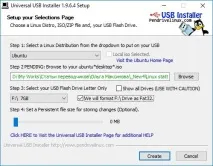
Розберемоналаштування :
- Step1 – пропонує вибрати тип операційної системи. У нашому випадку це є Ubuntu.
- Step2 - необхідно вибрати розташування образу системи
- Step3 – вибір накопичувача, на який буде встановлена система. У разі встановлення галочки We will format as fat32 – флешка буде відформатована у формат Fat32
- Step4 не чіпаємо, залишаємо бігунок так, як є.
Після натискання кнопкиCreate почнеться створення образу, яке зазвичай триває кілька хвилин. Потім флешкою можна скористатися.
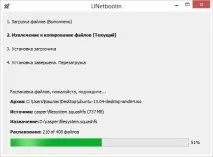
Можна скористатися ще одним додаткомUNetbootin. Процедура не дуже відрізняється від вищеописаної:
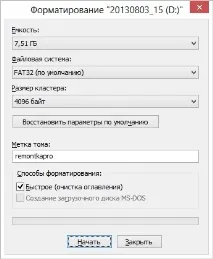
- Форматуємо накопичувач для Лінуксс у Fat 32 стандартними засобами. Заходимо вМій комп'ютер, натискаємо правою кнопкою на флешці та вибираємо «Форматувати »
- Завантажуємо тазапускаємо додаток UNetbootin
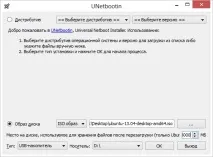
- Задаємо необхідніналаштування :
- Шлях до образу скачаного дистрибутива
- Вибираємотип і букву потрібного накопичувача
Установка в Ubuntu
Якщо зробити завантажувальну флешку потрібно вЛінуксі, то процедура приблизно така сама, як і у Віндовсі. В цьому випадку ніяких сторонніх програм не потрібно скачувати.
Шукаємо через пошук стандартну утиліту «Створення завантажувального диска ».
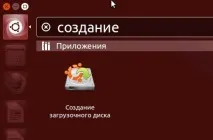
У ній вказуємошлях до завантаженого заздалегідь образу і накопичувачу для установки. Залишається тільки натиснути на «Створити завантажувальний диск » і розпочнеться процес, який закінчиться створеннямнеобхідного накопичувача.
Як запустити Лінукс з флешки
Після того, як флешка з системою готова, її необхідно запустити. Для цього необхіднозмінити порядок завантаження у Біосі. Потрапити в нього можна за натисканням кнопокDel,F2 абоF12 під час завантаження комп'ютера. Якщо в БІОС зайти не виходить, то можна побачити необхідну для натискання кнопку напочатковому екрані завантаження.
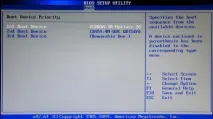
У БІОС шукаємо менюЗавантаженняабо boot. Тут буде перераховано весь перелік доступних пристроїв. Потрібно розмістити їх так, щоб флешка була на першому місці. Виходимо іззбереженням змін і чекаємо на завантаження з накопичувача.
Коли флешка завантажиться, на екрані з'явиться меню, в якому потрібно натиснутиTryUbuntuwithoutinstalling. Почнеться запуск системи у режиміLive, тобто. без встановлення.
Перевірити Лінукс на сумісність
Коли завантажиться Live USB, можна буде побачити робочий стіл операційної системи. На його вигляд можна будевизначити, чи підходить обладнання комп'ютера для цієї версії системи. Можнаперевірити драйвера, щоб знати, чи все обладнання коректно встановилося.
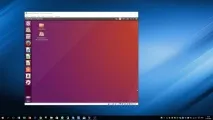
Варто зауважити, що робота з флешки буде помітноповільніше, що обумовлено пропускною здатністю USB. Щоб оцінити роботу ОС на комп'ютері, найкраще скористатисявіртуальною машиною. Одна з найпопулярніших – це Virtualbox.
Налаштування описувати не будемо, але проблем не виникне. Інтуїтивно зрозумілі підказки дозволять без проблем налаштувати машину.
Існуючі альтернативи
Зараз Ubuntu не єдина вільна операційна система. Їх існує кілька десятків, але ми торкнемося саміпопулярні :
Debian - стара ОС, яка постійно розвивається. Послужила основою для багатьох подібних систем, серед яких Mint та Ubuntu. Недоліки в тому, що вона розрахована на досвідчених користувачів.
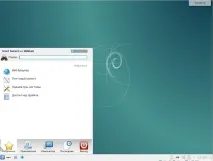
openSUSE - так само досить популярна система. Перевага є вбудований програмний пакет YAST для конфігурації системи.
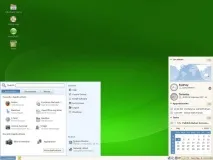
LinuxMINT – одна з найпопулярніших систем, що не поступається Ubuntu. Відрізняється дружнім інтерфейсом, сходимо з Windows, що робить її зручною для користувачів-початківців.