Як встановити Windows на віртуальну машину
Переваги віртуального середовища у порівнянні з робочим
Використання віртуальної машини для інсталяції ОС має низку переваг. По-перше, ви можете робити в ній все, що завгодно: змінювати налаштування, форматувати диски, запускати будь-які програми. При цьому можете бути впевненими, що ці зміни не вплинуть на продуктивність основної робочої системи. Всі зроблені на віртуальній машині модифікації впливатимуть лише на саме віртуальне середовище. Як аналог такого середовища можна навести режим пісочниці, критично важливий в процесі створення і тестування ПЗ.
По-друге, ви можете встановити на один ПК відразу кілька операційних систем як з однієї і тієї ж, так і з різних лінійок (скажімо, можна поставити Windows 8.1 і 10, або Windows 7 і Ubuntu). Слід зазначити, що зробити те саме можна і без віртуальної машини, але треба знати кілька тонкощів, про які ми невдовзі розповімо в одному з наступних матеріалів.
І нарешті, третій плюс на користь такого захищеного ізольованого віртуального середовища - це наявність всіх функцій і фішок у порівнянні з ОС, встановленої безпосередньо на комп'ютер. Можна використовувати розподілені ресурси, спільні папки, локальну мережу та WAN, мережеві сховища та інше.
За період розвитку віртуалізації програмного забезпечення на ринку з'явилися кілька програмних розробок від різних компаній, що надають схожі, а іноді й унікальні можливості. Насамперед, це VirtualBox від компанії Oracle, - одного з найбільших розробників та постачальників програмного забезпечення для організацій. VirtualBox повністю безкоштовна програма, працює без будь-яких функціональних та тимчасових обмежень. Головний її конкурент – це VMwareWorkstation (одна з розробок компанії VMware – лідера у розробці програмних засобів у галузі віртуалізації). Ще один найпоширеніший продукт – це Virtual PC від Microsoft. Він повністю безкоштовний, але вже давно не оновлюється, його підтримка виробником припинена. У цьому матеріалі ми розповімо про встановлення найбільш актуальної на даний момент системи Windows 10 в середовищі VirtualBox.
Інструкція з інсталяції Windows 10 на VirtualBox
Як підготовку до настановного процесу знайдіть і завантажте в мережі робочий ISO-образ Windows 10 переважною для вас мовою і з необхідною розрядністю. На просторах інтернету таких образів хоч греблю гати, так що проблем з цим виникнути не повинно.
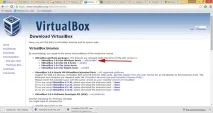
Тепер у деталях про те, як встановити віртуальну машину VirtualBox на ПК. Інсталяція програми практично не відрізняється від будь-якої іншої, і складається з кількох кроків. Завантажте дистрибутив останньої версії з офіційної сторінки проекту за цим посиланням. Вибираємо білд для Windows.
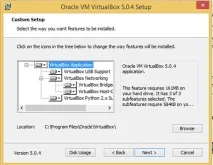
Під час запуску виконуваного файлу запуститься майстер установки. При дотриманні описаних вказівок процедура установки виявиться швидкою і зовсім нескладною. На другій ітерації можна відзначити, які компоненти вам будуть потрібні, а без яких можна взагалі обійтися.
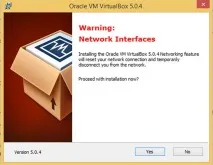
На передостанньому кроці інсталятор вас дбайливо попередить про те, що під час процедури встановлення мережевої служби буде перервано підключення до мережі, і ви тимчасово втратите доступ до інтернету. Погоджуємося і переходимо до самої інсталяції.
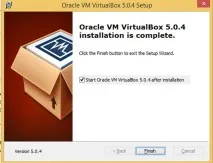
Коли робочі файли та бібліотеки VirtualBox виявляться на вінчестері, з'явиться пропозиція запустити програму автоматично після завершення інсталяції. Можете залишити галочку на місці, або запустити віртуальнусередовище самостійно з робочого столу або меню «Пуск».
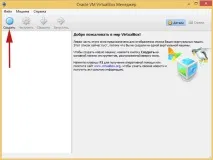
При першому запуску ви побачите на екрані стартове вікно. Створимо в ньому віртуальну машину, натиснувши кнопку з оригінальною назвою — «Створити».
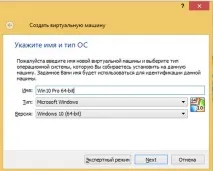
Після натискання кнопки відкриється форма завдання імені та типу системи. У полі імені введіть будь-яке значення, що вам сподобалося. Тип – залишаємо Windows (за замовчуванням). У спадному списку з вибором версії вкажіть одну з версій Windows 10 з 32- або 64-бітною розрядністю, залежно від того, який образ ви завантажили.
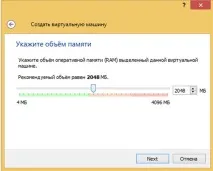
У наступному вікні вам запропонують вказати обсяг оперативної пам'яті, який відкусить віртуальна машина. Важливо розуміти, що використовуватиметься частина вашої фізичної RAM, тобто тих модулів або картриджів, які вставлені у відповідний слот усередині ноутбука/системного блоку. Слід вказати значення не менше 1 Гб для 32-бітної версії і 2 Гб для 64-бітної версії, інакше система може просто не запуститься.
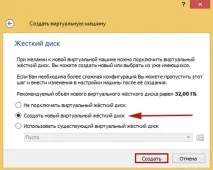
Чергова ітерація служить для підключення жорсткого диска для роботи ОС, але не простого, а віртуального (тобто відокремленого, захищеного від внесення змін до робочої операційної системи). Пропонується створити новий жорсткий диск (цей варіант буде кращим, якщо ви вперше використовуєте VirtualBox), або розділити дисковий простір з уже створеним раніше диском. Припустимо, що ви новачок в області віртуалізації, і хочете створити новий диск. Вибираємо другий пункт, натискаємо кнопку «Створити» та рухаємося далі.
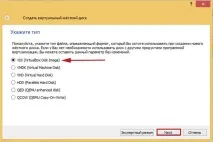
Тепер потрібно визначитися, який тип віртуального диска вам потрібний. Кожен із запропонованих варіантів служить для сумісності з іншими продуктами для віртуалізації: формат VMDK використовується VMware Workstation, VHD – VirtualPC, HDD – програма для платформи MacOS під назвою Parallels Desktop для Mac Hard Disk Drive Image і так далі. Залишимо перший варіант, зазначений за умовчанням, і йдемо далі.
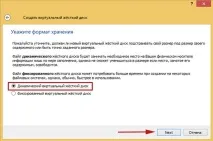
Наступний етап – формат зберігання даних. Для вибору користувача доступний динамічний або фіксований віртуальний жорсткий диск. В чому різниця? Місткість динамічного диска буде розширюватися в міру заповнення віртуальної машини новою інформацією, в той час, як фіксований диск матиме строгий і чіткий обсяг. Зупинимо свій вибір на динамічному диску, оскільки він більш гнучкий і на початковому етапі не займатиме багато місця.
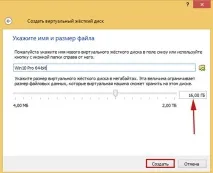
І, нарешті, останній крок – це визначення імені та розміру віртуального накопичувача. Оскільки ім'я ми вже вказували, його значення буде скопійовано у поле. Що стосується максимального розміру диска, він буде досягнутий лише тоді, коли на диск буде записаний обсяг інформації заданої величини. На початковому етапі використання віртуальної машини обсяг зайнятого дискового простору буде мінімальним. У мінімальних системних вимогах до Win10 вказаний об'єм 16 Гб, - виходячи з цих міркувань вкажіть розмір, не менший за цей. Натискаємо кнопку «Створити» і вуаля – все готово!
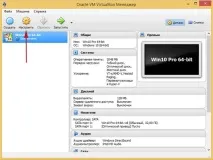
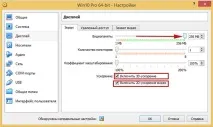
У розділі Носії потрібно додати той ISO образ Windows 10, який ви попередньо завантажили в мережі. Для цього насамперед слід додати до списку носіїв новий IDE-контролер. Клацніть піктограму, щоб додати контролер і виберіть тип IDE.
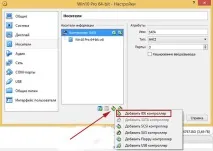
У секції Носії інформації натисніть на новостворений контролер і натисніть на графічну піктограму для додавання оптичного приводу.
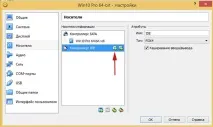
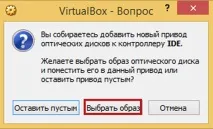
Потім у формі запиту, що з'явиласяпідтвердіть свою дію, натиснувши кнопку Вибрати образ. Тепер вручну вкажіть шлях до образу системи, щоб змонтувати його у віртуальну машину та натисніть кнопку OK у вікні налаштувань.
Після цього початкове налаштування буде закінчено, і можна приступати до запуску віртуальної машини, зокрема встановлення системи. Інсталяція Windows 10 на віртуальну машину практично не відрізняється від процесу інсталяції на робочу систему. Про всі аспекти цієї процедури ми вже писали ось тут, і в цій статті зупинятися на цьому не будемо.
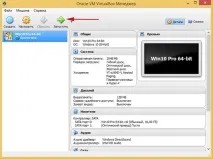
Подальша робота з віртуальною машиною практично не відрізнятиметься від звичайної взаємодії з ПК; все, що вам потрібно зробити – це запустити її шляхом натискання на однойменну кнопку у верхній області менеджера.
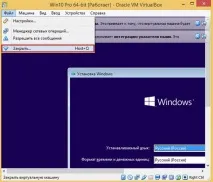
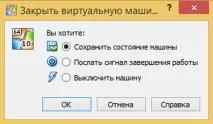
Якщо вам потрібно перервати роботу машини - можна повністю її вимкнути, або призупинити. При вимкненні всі параметри скидаються, і завантаження буде здійснено від початку. При зупинці, а потім продовженні роботи ви зможете розпочати роботу точно з того місця, на якому зупинилися. Зробити будь-яку з цих операцій, коли машина вже запущена, можна, вибравши у верхньому меню розділ Файл, а потім параметр Закрити. Після цього з'явиться форма вибору дії.
Опція "Зберегти стан машини" відповідає тимчасовому призупиненню VM.
Далі ніяких складнощів із питанням« як встановити Windows на віртуальну машину» виникнути не повинно. Дотримуючись майстра-установника, все проходить без сучка і задирки.
Цілком ймовірно, в одній з наступних статей ми розповімо про додаткові можливості VirtualBox (таких, як загальні папки, взаємодія з буфером обміну робочої ОС, налаштування механізму drag'n'drop,знімки стану та ін.). Слідкуйте за оновленнями контенту, здійснивши підписку через RSS або безпосередньо на мейл-бокс.