Як встановити Wordpress на хостинг

Поділися цим записом
Ця посада швидше за все орієнтована на новачків, які осягають основи Інтернету, і намагаються відкрити для себе світ блогінгу. Для досвідчених користувачів, пост буде корисний тільки тим, що я дійсно пропоную, кращий хостинг для блогу на wordpress.
Найкращий хостинг на WordPress. Чому саме він?
Багато початківців веб-майстра, не приділяють уваги вибору хостингу. На жаль, вони орієнтуються виключно на ціну, яку пропонують хостери, і найчастіше беруть найдешевші тарифи. В результаті роботи виникають проблеми з роботою самого движка, нестабільності хостингу, і внаслідок чого проблеми з просуванням. А звідси і заробітком за допомогою сайту.
І все-таки, який вибрати хостинг для WordPress? Я вам рекомендую скористатися моєю пропозицією. Це хостинг від компанії Beget. На мій погляд, сьогодні, і вже кілька років, це найкраща пропозиція на ринку, у співвідношенні ціна, якість.
За 4 роки моєї роботи було створено та розміщено понад 50 сайтів на серверах даної компанії. І всі вони чудово живуть та процвітають.
Особливу увагу варто приділити цілодобовій технічній підтримці хостингу, яка реагує дуже швидко, і практично завжди готова допомогти у скрутній ситуації.
Ще одним не маловажливим моментом є об'єм пам'яті, що виділяється на виконання скриптів. На багатьох дешевих хостингах цей показник дорівнює 32 МБ і це якщо пощастить, неодноразово натикався на хостинги, з меншим об'ємом пам'яті. Якщо пам'яті не вистачає, скрипти не можуть нормально обробитись, в результаті виникають помилки. Beget ж надає 240 Мб пам'яті, що цілком достатньо, навіть дуже важким CMS.
Сама панель управління хостингом, дуже зрозуміла та інтуїтивна,тому будь-який новачок зможе легко в ній розібратися. З нею ми зможемо ще попрацювати трохи далі.
Ну а наостанок, наведу скріншот із ціновою політикою компанії.
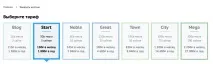
Тарифи хостингу для встановлення сайтів
Як бачите найдешевший тариф, 1380 рублів на рік. Але я рекомендую купувати тарифи починаючи з 1800 руб.
Вся справа в тому, що при оплаті за рік вам дарують безкоштовний домен в зоні RU. Якщо ж вам здається велика сума, то ви завжди можете платити за хостинг щомісяця.
Якщо вас ще не переконав як цей хостинг, то у них є 30-денний період. Протягом якого ви безкоштовно можете скористатися послугами хостингу. І якщо не сподобається, то втекти від них зі спокійною душею. Хоча я припускаю, що навряд чи таке може статися.
Ну а якщо ви замислитеся про перенесення вже існуючого сайту, то технічна підтримка хостингу, безкоштовно перенесе ваш сайт, потрібно тільки написати їм запит.
Установка WordPress на хостинг (спосіб 1)
Пам'ятайте, трохи вище я обіцяв вас познайомити з панеллю хостингу трохи ближче. Так ось ви дочекалися!
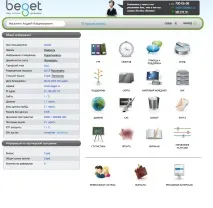
Хостинг панель де будемо встановлювати WordPress
Перший спосіб найпростіший і найлегший, але я його не дуже люблю, і ніколи не користуюся. Але для багатьох новачків - це ідеальний варіант установки wordpress на хостингу.
Насамперед, зайшовши в панель управління, переходимо у вкладку CMS, тут вибираємо на який сайт будемо встановлювати CMS.
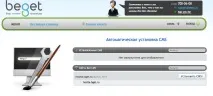
Вибираємо директорію куди встановлюватимемо WordPress
Так як у нас тільки один сайт, навпроти нього тиснемо кнопку CMS. Далі зі списку установників, вибираємо WordPress, вводимо логін адміністратора, його пароль, пошту, на яку все реєструємо, а такожопис сайту (тільки на латиниці, кирилицю не розуміє).

Вибираємо інсталятор WordPress
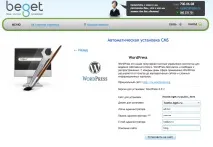
Вказуємо реєстраційні дані
Все, протягом 5-10 секунд, wordpress встановлено на хостинг.
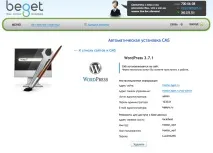
Установка WordPress завершена
Установка WordPress на хостинг (спосіб 2)
Тут все німого складніше, але правильніше. Насамперед переходимо на сайт wordpress і завантажуємо останню русифіковану версію.
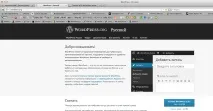
Завантажуємо WordPress з офіційного сайту
Далі переходимо на наш хостинг та переходимо у файловий менеджер.
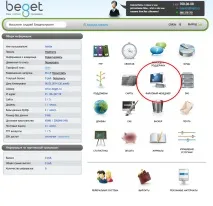
Час познайомиться з файловим менеджером
Далі у списку директорій вибираємо папку з нашим майбутнім сайтом.
вибираємо директорію куди встановлюватимемо wordpress
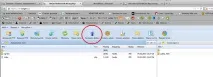
завантажуємо wordpress файли на хостинг
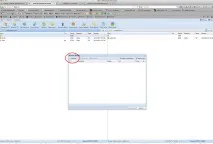
завантажуємо файли wordpress на хостинг
Після чого тиснемо на кнопку завантажити. У результаті у вас має вийде щось схоже на це:
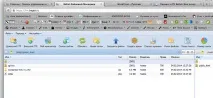
Ми на півдорозі до встановлення wordpress
Тепер необхідно все це розархівувати, для цього натискаємо правою кнопкою миші, на файлі дистрибутива, і вибираємо - розпакувати архів.
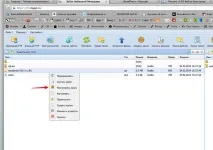
вивільняємо файли з архіву
Тепер заходимо в папку Wordpress, і бачимо заповітні файли движка.
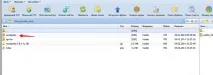
заходимо до папки wordpress
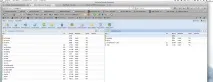
wordpress залитий на хостинг
Тепер виділяйте всі файли зліва, і натисніть кнопку, перемістити.
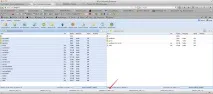
Переміщуємо файли у потрібну директорію
Після цього ви побачите таку картину. Тепер залишилося видалити зайве, це наш заархівований дистрибутив і папку wordpress.
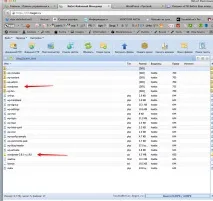
Очищаємо від сміття
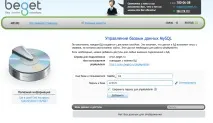
Тепер повертаємосьу панель керування хостингом, і переходимо у вкладку mysql.
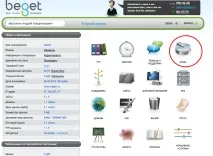
Час створити базу даних для wordpress
Нам необхідно створити базу даних для нашого сайту, тут думаю, проблем у вас виникнути не повинно. Головне зверніть увагу, що ім'я бази даних та ім'я користувача однакові. Ну а пароль не забувайте, краще запишіть кудись.
Тепер переходимо в браузері нашим доменом. Відразу побачите такий напис, що немає файлу налаштувань, натискаємо кнопку створити файл.
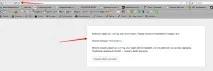
ще невелика підготовка перед встановленням
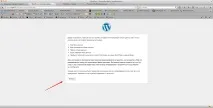
всяка не цікава інформація
А ось тут, вносимо свої дані:
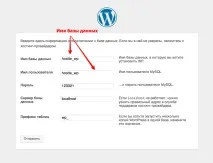
вносимо дані про БД та доступи до неї
Якщо все гаразд, то бачимо таку сторінку.
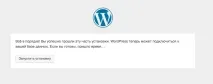
зараз у вас має бути те саме
Тиснете кнопку запустити, вас перекидає на передостанню сторінку, де вам треба вказати дані для входу в адмінку.
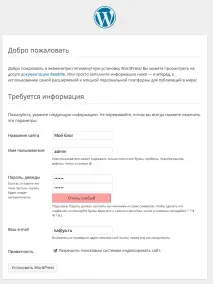
фінальні штрихи зі встановлення wordpress на хостинг
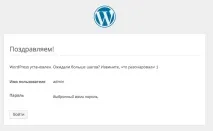
Вітаю, ви встановили wordpress
Установка WordPress на хостинг (спосіб 3)
І так мій улюблений, і найправильніший, на мій погляд, спосіб встановлення CMS на хостинг. Насамперед нам знадобиться FTP клієнт. Завантажити його можна тут. Як бачите, тут є всі варіанти під основні операційні системи.
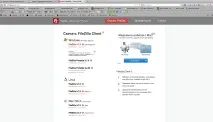
завантажуємо FTP клієнт
Завантажуємо клієнт, що відповідає нашій системі, та встановлюємо його. Після чого переходимо в панель керування нашим хостингом і там вибираємо вкладку FTP.
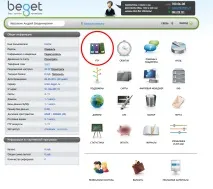
створюємо FTP доступ для встановлення wordpress
Далі вибираємо наш сайт, і тиснемо зелений плюс.
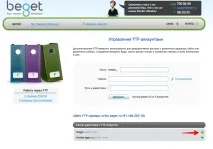
вибираємо директорію для якої створюємо FTP доступ
У тому, що з'явилосяУ вікні, вводимо дані доступу для нашого FTP (запам'ятовуйте пароль).
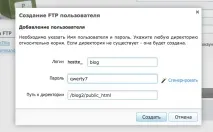
вносимо реєстраційні дані для FTP
Тепер нам необхідно подружити FTP клієнта з нашим хостингом. Для цього запускаємо FileZilla, і у верхньому меню у вкладці ФАЙЛ вибираємо МЕНЕДЖЕР САЙТІВ.
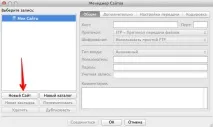
працюємо з FTP клієнтом
Відкриється таке вікно, де натискаємо на кнопку, новий сайт. Раджу давати назву, на ім'я домену, щоб надалі було простіше орієнтуватися у своїх сайтах.
Повертаємося в панель управління нашим хостингом, і копіюємо фтп дані в клієнт FileZilla у рядок хостинг.
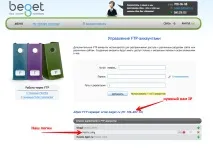
Потрібні дані для FTP
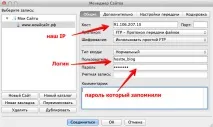
Додаємо дані у FTP клієнт
Там де вкладка ТИП ВХОДУ - вибираємо нормальний, і заповнюємо логін та пароль. Після чого тиснемо на з'єднання. Якщо все пройде успішно, і ви нічого не наплутали, клієнт вас з'єднає з коренем вашого сайту. Тепер необхідно перенести на хостинг сам wordpress. Для цього завантажений нами нещодавно дистрибутив розархівуємо на своєму комп'ютері. А в клієнті FileZilla виділяємо всі файли, натискаємо правою кнопкою миші, і тиснемо на сервер.
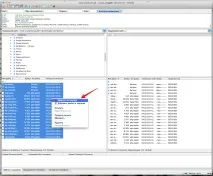
копіюємо wordpress файли на хостинг
Тепер поясню чим поганий спосіб №1 щодо встановлення WordPress на хостинг. Вся справа у безпеці. Якщо ви встановили wordpress саме так, як я описав, то вам не важко зайти знову у вкладку CMS і подивитися всю інформацію щодо створеної бази даних. Вона як ви бачите - на очах. Так от, якщо зловмисник отримає доступ до вашого хостингу, то йому не змусить особливих труднощів, скопіювати вашу базу даних, або внести туди свою інформацію. При 2 і 3 способі отримати паролі доступу до бази даних таким чином не вийде. Тим самим ви хоч трішки, алеоберігаєте себе.
Черкни і ти пару рядків
А ви яким способом зазвичай встановлюєте WordPress на власний хостинг?