Як вставити фото в рамку у Photoshop CS6
Цим матеріалом я відкриваю цикл статей про вставку фотографії у рамку за допомогою програми Adobe Photoshop.
Ця задача сама по собі проста, але для недосвідченого користувача вона все-таки представляє певну складність. Крім того, варіантів вставки зображень у рамку стільки, що навіть найбільший гуру Photoshop не перерахує вам половину.
Рамка для фото за допомогою фільтра з галереї фільтрів
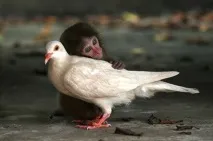
За основу я візьму ось цю фотографію:
І ось що я отримаю в результаті:
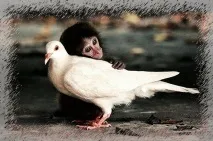
Насамперед нам треба створити на зображенні прямокутну виділену область. Оскільки мені потрібно задати однакову відстань від країв області до країв фото, виділення я зроблю не за допомогою традиційного інструменту "Прямокутна область" (Rectangular Marquee Tool), а дещо іншим способом.
Натискаємо комбінацію клавіш Ctrl+A, при цьому буде виділено все зображення, потім йдемо на вкладку головного меню Виділення --> Трансформувати виділену область (Select - Transform Selection). Навколо виділення утворюється габаритна рамка трансформації. Даліспершу затискаємо клавіші Shift+Alt, підводимо курсор миші до кута рамки і тягнемо його всередину.
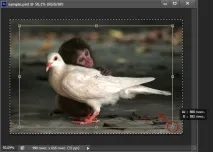
Натискаємо Enter для застосування трансформації. Кордон виділення зменшилася пропорційно розмірам фото, але бічна відстань здається більшою, ніж відстань від краю рамки до верху до низу. Виправимо це. Знову затискаємо Shift+Alt і тягнемо назовні за маркер на боці:

Натискаємо Enter. У результаті візуально відстань від рамки виділення до країв фото повинні вийти приблизно рівними.
Натискаємо на кнопку запуску швидкої маски отримуємо такий вигляд:
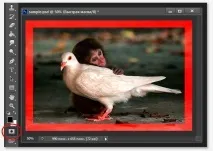
Червоним кольором у документі зазначено зону, заблоковану длязмін. Але для рамки нам знадобиться саме ця, заблокована на даний момент область, тому маску треба інвертувати, натиснувши комбінацію Ctrl+I. Ось як зараз виглядає маска:
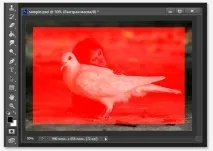
Тепер документ готовий до застосування фільтра з галереї "Штрихи" (Brush Strokes). Ідемо по вкладці Фільтр --> Галерея фільтрів (Filter - Filter Gallery), відкриваємо розділ "Штрихи" (Brush Strokes), де вибираємо "Аерограф" (Sprayed Strokes)? застосовуємо параметри, вказані на малюнку, для фотографій інших розмірів значення можуть відрізнятися:
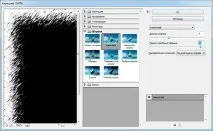
Ось як тепер виглядає документ:
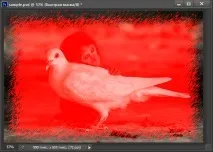
Відключаємо швидку маску, натиснувши кнопку в інструментальній панелі або клавішу Q. Маска перетворилася на виділення:
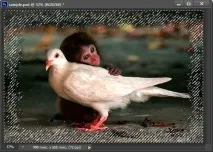
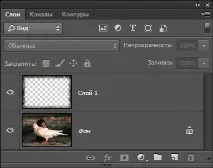
Копіюємо виділення на новий шар, натиснувши Ctrl+J. Зовнішньо документ не змінився, але, якщо ми подивимося на панель шарів, то побачимо новий шар з рамкою:
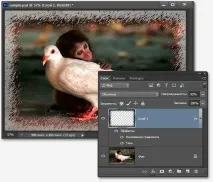
Власне, рамка для фотографії готова.