Як вставити картинку в рамочку
-Пошук за щоденником
-Підписка по e-mail
-Рубрики
-Постійні читачі
-Статистика
Як вставити картинку в рамочку.
Понеділок, 03 Жовтня 2011 р. 13:11 + в цитатникЦе зовсім не складно!
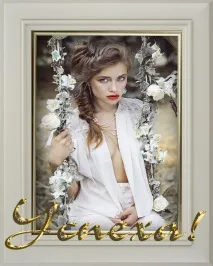
До речі, я працюю в Adobe Photoshop CS2. (Я до неї просто "приросла", ніяк не можу перейти на новішу версію!) Але не думаю, що в новіших версіях щось дуже істотно змінилося, щоб Вам звідти було складно засвоїти урок. :))) 1. Відкриваємо в Adobe Photoshop CS2 обидві наші підготовлені картинки: рамочку та фото.
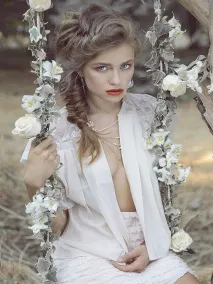
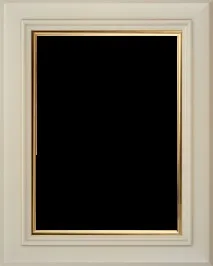
Я, наприклад, практично завжди просто перетягую мишкою зображення прямо на робочий стіл Photoshop.
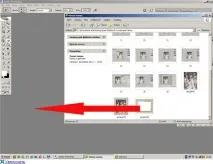
2. Наші картинки дома. Перше, що необхідно зробити, - відкоригувати їх розміри, щоб вони "підходили" один одному.
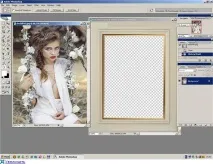
Натискаємо на зображення з фото, йдемо в Image, вибираємо Image Size, дивимося: ширина 600 пікселів. ОК.
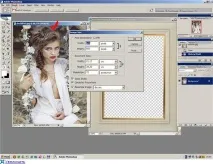
Аналогічно надаємо із зображенням рамочки, ширина її 480 пікселів. ОК.
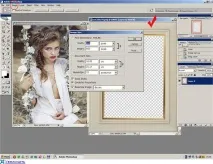
Отже, "підганятимемо" зображення дівчини під рамочку. Візьміть, будь ласка, собі на замітку: змінювати розмір зображення практично завжди необхідно у бік зменшення. Ось, наприклад, якби ми взялися збільшувати розмір рамочки, щоб фото "увійшло" до неї, то неминуче зображення рамочки досить відчутно втратило свої якісні показники.
Повертаємося до зображення дівчини, клацаємо на нього, знову йдемо в Image, вибираємо Image Size, клацаємо та змінюємо ширину зображення на 420. Ви можете змінювати розміри обох зображень так, якВам потрібно. Але все-таки краще у бік зменшення.
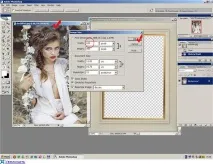
Ось тепер наші зображення безперечно "підходять" один одному.
4. Тепер переходимо до дуже відповідального моменту: вставлятимемо фото в рамочку.
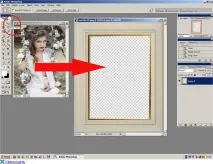
Клацаємо мишкою на інструмент Move Tool, потім на фото, і утримуючи ліву клавішу мишки, просто тягнемо фото на рамочку!
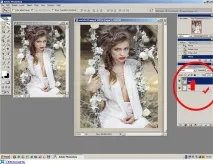
Перетягнули! Рамочка у нас опинилася під фото, тож виправлятимемося! :))) Звертаємось до панелі шарів: клацаємо на шар з рамочкою, і, утримуючи його лівою клавішею мишки, просто перетягуємо на шар з фото. Будьте, будь ласка, акуратнішими: шар на шар повинен накластися повністю, інакше ця маніпуляція може не вийти!
Готово! Ось тільки все-таки ми трохи не вгадали з припасуванням розмірів зображення, дівчина у нас вийшла дещо завелика для рамочки. Виправлятимемо! Для зручності подальшої роботи доцільніше змінити вигляд робочого столу, щоб нам було легше маневрувати. Просто клацаємо на інструмент Full Screen Mode with Menu Bar. тепер нам буде більше простору!
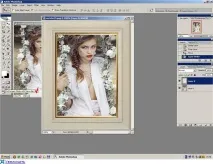
7. Приступаємо до більш точного припасування фото під рамочку. Для цього скористаємось функцією трансформації. Робимо шар з фото активним (просто натискаємо на нього, щоб він "посинів"). Ідемо в Edit – Transform – Scale. Кликаємо.
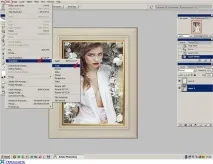
На нашій рамці виділився контур фото. І стало дуже помітно, на скільки нам потрібно зменшити зображення з дівчиною. Зменшуватимемо фотографію вручну. Тепер будьте уважні та обережні! Встановлюємо курсор на одному з куточків контуру фото, тиснемо клавішу Shift на клавіатурі і тримаємо її доти, доки не закінчимо маніпуляції зі зменшенням розміру фото. Цей прийом дозволяє зменшувати розмір зображенняпропорційно. Без утримання Shift зображення тягтиметься "як потягнеш". У нашому випадку це неприпустимо. Можемо зробити з дівчини страшну худорлявість, або, не дай Боже, товстушку!
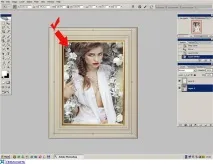
Отже, тримаємо клавішу Shift, курсор – на куточку контуру. Тягнемо мишкою за цей куточок доти, поки контур, і відповідно саме фото, не зменшиться до потрібного розміру. Якщо раптом картинка "втече" кудись убік від рамочки - не біда. Встановивши курсор безпосередньо на фото, ми можемо це фото спонукати, встановити так, як потрібно. Ось так, потягуючи за куточки контуру і рухаючи картинку, ми досягнемо бажаного результату. Звичайно, деяка частина фото (трохи!) "відріжеться", але тут вже нічого не вдієш! Пропорційно ми вже все зробили, а непропорційно – таки не варто. Іноді, якщо ми хочемо і обрану рамочку залишити, і всю-всю фотографію вставити, яка "не лізе" або, навпаки, рамочка завелика виявляється, доводиться робити різні додаткові маніпуляції. Але це вже інша історія, а в нас просто "курс молодого бійця"!
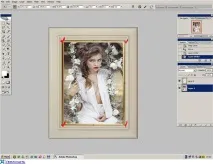
Ось наше фото – у рамочці. Усі нас влаштовує! Тиснемо Enter на клавіатурі.
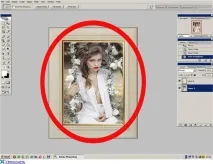
8. Можна так і залишити, колірна гама начебто витримана. Але іноді доводиться "підганяти" кольори. А раптом нам сподобаються зелена рамочка та червона картинка окремо, а разом вони. кавун та й годі! У такому випадку Photoshop надає нам багато можливостей виправити ситуацію. Я зупинюся тільки на одному прикладі. Відтініть рамочку трохи в бік сірого кольору за допомогою функції Hue/Saturation. Читається, звісно. ой, але дива тим не менш, теж робить! :))))
Робимо активним шар із рамочкою. Ідемо Image - Adjustments - Hue/Saturation. Кликаємо. У віконці, що з'явилося, рухаємо повзункиHue, Saturation та Lightness та спостерігаємо за зміною відтінку нашої рамочки. До речі, за допомогою функції Hue/Saturation, змінюючи кольори, насиченість та чіткість, можна досягати дуже цікавих колірних ефектів. Вправляйтеся на дозвіллі, це дуже цікаво!
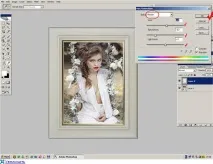
Як тільки досягнемо бажаного результату – тиснемо ОК.
Мені, наприклад, так сподобалося.
8. Дуже бажано надати нашій фотографії у рамочці деяке відчуття реальності, об'ємності. Також є кілька способів. Ми ж трішки відтінимо фото, надамо рамочці тінь. Залишаємо шар рамочки активним. Клацаємо на Add a layer style і вибираємо Drop Shadow. У віконці "граємо" з повзунками і спостерігаємо, як змінюється наша картинка.
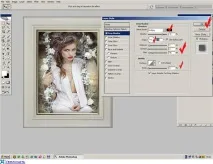
Як тільки ефект, що створився, нам сподобається - тиснемо ОК.
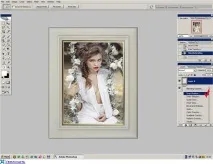
Мені так сподобалося! Бачите, зображення дівчини відтінилося по краях, в результаті саме фото якось пішло в глибину, стало якось чіткіше і виразніше. Принаймні мені так здається! :)))
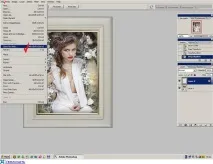
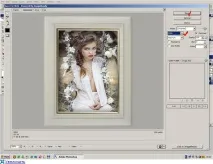
9. З почуттям повного задоволення можемо готову картинку зберігати!
1. А якщо рамочка кругла чи овальна та ще й ажурна?! Фотографія проглядатиметься через неї!
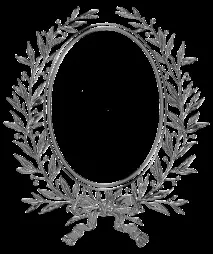
Обріжемо! Здійснюємо над нашими зображеннями вже вивчені маніпуляції. Вийшов ось такий результат:
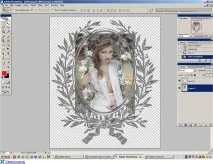
А тепер за допомогою інструменту Lasso акуратно обведемо одну з частин фото, яку потрібно видалити.

Тиснемо Delete на клавіатурі. Будьте уважні: активним має бути шар із фото! В іншому випадку ми обріжемо рамочку! Аналогічно видаляємо частину фото, що залишилася. Можна це робити і за допомогою гумки: робимо активним шар фото, беремо жорстку гумку і стираємо зайві деталі.Знову ж таки необхідно бути дуже акуратним, не виходити всередину рамочки.
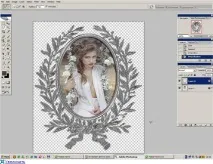
Додаємо тінь. І ось що в нас вийшло! Я ось тільки зараз увагу звернула, що вінок - лавровий! :)))
2. А я ось вставила в овальну рамочку фотографію, і композиція трохи порушилася: зверху (або знизу, або на всі боки) багато обрізається!
А ви звернули увагу: перш ніж вирізати, я трохи "дорисувала" фон зверху.
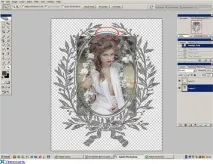
Успіхів вам! Величезних та несподівано чудових!
| Рубрики: | КОРИСНОСТІ/корисні програми, посилання КОРИСНОСТІ/Ліру |
Процитовано 65 разів Сподобалось:6 користувачам