Як вставити зеніт та надир у сферичну панораму (урок 3)
Вітаю всіх у третьому нашому уроці щодо створення сферичних панорам. Як ви пам'ятаєте в минулому уроці, ми навчилися робити еквідистантну проекцію сферичної панорами. Але ми в панораму не вклеїли землю під штативом та небо над головою (зеніт та надір). У цьому уроці ми цим і займемося, оскільки без зеніту та надирую панорама буде не повною.
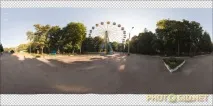
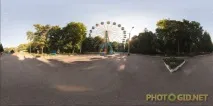
Вставити зеніт і надир можна кількома способами. У першому способі можна склеїти надір та зеніт за допомогою програми PTGui. Однак вставка знімка надиру через цю програму часто призводить до того, що з'являються нестиковки та інші дефекти, тому цей складний метод ми відкинемо. Ми ж скористаємося більш простим та зручним способом, використовуючи при цьому програму Pano2VR. Суть методу полягає в тому, що ми відкриємо нашу проекцію і збережемо ділянку панорами де бракує фрагмент, як окреме зображення, відретушуємо його і потім вклеїмо назад в проекцію. У результаті це нам допоможе позбавитися цих незаповнених ділянок панорами зображені нижче.
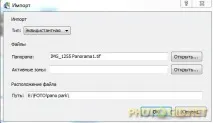
Встановивши програму Pano2VR запускаємо її, потім тиснемо кнопку Вибрати і у вікні, що з'явилося, в рядку Панорама відкриваємо нашу еквідистантну проекцію в TIF форматі, яку ми зробили в минулому уроці і тиснемо ОК.
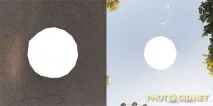
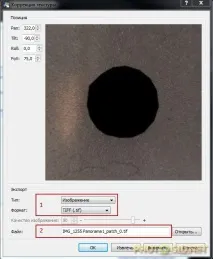
Тепер переходимо до ретушування надиру та зеніту. Тиснемо кнопку Коректор і в вікні тиснемо Додати. У нас відразу відкривається вікно, в якому ми можемо в 3D побачити нашу панораму, але якщо опустити камеру вниз то ми побачимо чорну пляму. Ось його нам і треба відретушувати. Вибираємо найбільш підходящий кут і масштаб для ретушування надиру, тобто просто опускаємо камеру вниз або вгору. Дивимося, щоб у налаштуваннях експорту стояв тип: Зображення та формат: TIFF (1). Далівказуємо шлях до збереження зображення надиру (2) і тиснемо кнопку Вийняти. Після чого таким же способом витягуємо верхню частину фотографії з чорною плямою (зеніт).
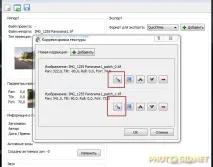
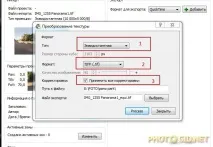
Все наша еквідистантна проекція майже готова, залишилося її зберегти. В основному меню програми Pano2VR натискаємо кнопку Змінити. У вікні вибираємо в параметрах тип Еквідистантна (1), формат TIFF (2), Застосувати всі коригування (3), вибираємо шлях збереження і тиснемо Process.