Як захистити папку паролем за допомогою Anvide Seal Folder
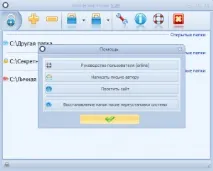
Використовуючи безкоштовну програму Anvide Seal Folder, можна швидко приховати одну або кілька папок на комп'ютері, додатково захистивши їх паролем. За допомогою цієї програми ви зможете без проблем сховати будь-яку нову або вже існуючу папку від сторонніх очей, за винятком системних каталогів.
Як приховати папку та поставити на неї пароль
- Встановити та запустити програму Anvide Seal Folder (скор. ASF) на ПК (завантажити можна тут або на офіційному сайті розробника);
- У головному вікні ASF натиснути на Плюс (кнопка "Додати папку");
- У вікні провідника знайти і вибрати ту папку, яку необхідно захистити (у нашому прикладі це «Секретні файли»);
- Натиснути на кнопку із зеленою галочкою;
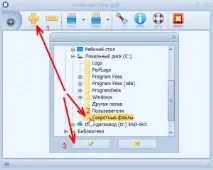
- Далі натиснути кнопку "Замок";
- Придумати та встановити пароль для папки → Закрити доступ;
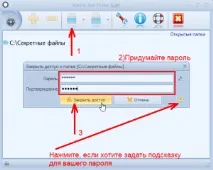
- Наступне вікно: "Встановити підказку до пароля?". Дана опція залишається на ваш розсуд, підказувати не обов'язково, але так пароль буде легше відновити, якщо ви його забудете.
На цьому все. Папка з нашого прикладу «Секретні файли» надійно прихована та захищена паролем. У провіднику Windows ця папка більше не відображається (навіть якщо у провіднику дозволено відображення прихованих файлів та папок). Тепер можна закрити Anvide Seal Folder.
Так як отримати доступ до прихованих папок надалі можна буде тільки за допомогою Anvide Seal Folder, то необхідно придумати та задати пароль ще й безпосередньо для входу в програму (якщо ви не зробили цього раніше в процесі встановлення ASF, то встановити такий пароль можна, натиснувши відповідний значок у головному вікні).
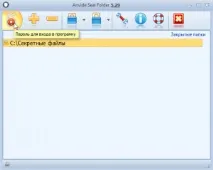
Як отримати доступ до закритих папок
Щоб отримати доступ до раніше прихованої через ASF папці,необхідно виконати таке:
- Запустити програму;
- Ввести пароль для входу до програми;
- Вибрати папку до якої потрібно відкрити доступ → натиснути відповідну кнопку (відкритий замок) → ввести придуманий раніше пароль → «Відкрити доступ».
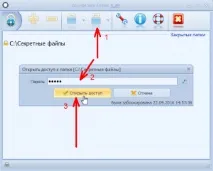
В результаті прихована раніше папка знову відображається у провіднику Windows, і будь-який користувач може без перешкод отримати доступ до її вмісту.
Керуючись цією інструкцією, ви можете приховати не тільки одну, але й одразу кілька папок, кожна з них може бути захищена своїм паролем.
Висновок
Важливе доповнення: перед оновленням Anvide Seal Folder до нової версії або повторної інсталяції Windows необхідно відкрити доступ до всіх заблокованих папок.