Як зайти в безпечний режим Windows 10, LiraShop
Безпечний режим подібний до вашого «бомбосховища», коли Windows 10 вибухає, але для його налаштування потрібно кілька додаткових кроків. Ми покажемо вам, як це робиться.
Ваш комп'ютер завантажується, потрапляє на робочий стіл Windows, потім просто зависає. Що тепер?
Як увімкнути безпечний режим Windows 10?
Безпечний режим Windows надає просту «урізану» версію операційної системи. Програми, які зазвичай завантажуються автоматично при завантаженні Windows, цього не роблять. І найголовніше «Safe Mode» використовує лише найзагальніші драйвери. Таким чином, безпечний режим може бути великою допомогою для діагностики певних проблем. Наприклад, це чудове місце для сканування шкідливих програм.
Але старомодний спосіб увійти в безпечний режим - завантаження ПК і натискання F8 в потрібний момент - рідко спрацьовує на ПК під керуванням Windows 10.
[Є технічне питання? Запитайте у мене і натисніть на кнопку «Питання». Надішліть запит у спеціальній формі]
Якщо ви можете успішно завантажитись у Windows, завантаження в безпечний режим відносно проста – якщо ви знаєте як це робити.
-
Натисніть кнопку "Пуск", а потім кнопку "Живлення". Утримуючи Shift, натисніть Перезавантажити.
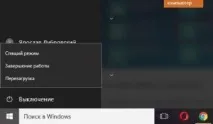
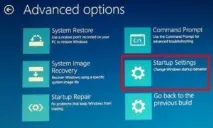
Але що, якщо все так «заглючило», що ви не можете просто завантажити операційну систему?
Спробуйте завантажитись у будь-якому з випадків. Якщо ви потрапите на екран входу в систему, ви побачите піктограму живлення в нижньому правому кутку. Інструкції, наведені вище, там працюють.
Але що якщо ви не можете потрапити на екран входу? У цьому випадку ймовірність того, що Windows настільки зіпсована, що вона не зможе завантажитися в безпечному режимі в будь-якому випадку. Але ось спосіб, який може спрацювати:
Вам знадобиться Windows Recovery Drive, який ви мали зробити, поки ваш ПК ще був здоровий. Але, Його можна зробити на іншому пристрої. Ну і звичайно, Вам обов'язково знадобиться флешка, яку ви використовуватимете тільки для цього. Будь-які файли, які вже знаходяться на цьому диску, будуть видалені. Щоб створити диск відновлення, підключіть флеш-диск, відкрийте інструмент відновлення панелі керування, натисніть кнопку «Створити диск відновлення» та дотримуйтесь інструкцій.
Перш ніж розпочати, вам може знадобитися протестувати флешку з Windows Recovery Drive: завантажте «Recovery Drive» і виберіть розкладку клавіатури. Потім виберіть "Усунення несправностей"> "Додаткові параметри"> "Командна строка". У командному рядку введіть ці три рядки, переконавшись, що натисніть "Введення" в кінці кожного з них:
- c:
- bcdedit /set bootmenupolicy legacy
- exit
Тобто текст має бути на кожному рядку окремо. Це дуже важливо.
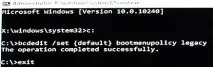
Виберіть «Вимкнути комп'ютер». Потім знову завантажте комп'ютер і кілька разів натисніть і відпустітьF8 поки не з'явиться меню додаткових параметрів завантаження. Потім можна вибрати безпечний режим або безпечний режим за допомогою мережі.
Також, обов'язково оцініть цю статтю і ділитеся посиланням на свої сторінки в Google+, Twitter, VK або, наприклад, Facebook.