Як зайти в БІОС Samsung оновлення, налаштування
Нове покоління системUEFI, що прийшло на змінуБІОС, ускладнило процес проникнення у свята святих на ноутбуках. Минули часи, коли кожен користувач міг легко потрапити туди, перезавантажуючи комп'ютер натиснути кнопку Delete . Або ж, якщо це не допомагало, натискати якісь інші клавіші з групи функціональних F6, F8 або інші.
У цій статті йдеться про те, як на сучасних ПК або ноутбуках із сучасними ОС типу Windows 8 або Windows 10зайти в BIOS. Схоже, ви вже зневірилися, ставлячи собі запитання — а чи можливо це взагалі на вашому ноутбуці? Може і Біоса то ніякого у вас немає?
Не бійтеся! Зараз ви легко та просто виконаєте необхідні дії. Зробимо ми це на прикладі ноутбука SAMSUNG NP350V5C із встановленим на ньому Windows 8.
Розділимо процес запуску BIOS на 2 етапи. Отже, поїхали.
Етап 1: як зайти у завантажувальне меню
Є два способи, що кардинально відрізняються один від одного.
Варіант із правильним перезавантаженням
Просто проведіть мишкою вертикально праворуч екрана — поки не з'явиться спливаюче меню. Викликати його можна за допомогою клавіатури, натиснувши Win + C .
Далі натисніть «Параметри », потім «Зміна параметрів комп'ютера ». Після чого тисніть «Оновлення та відновлення ».
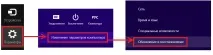
Далеко ж виробник затягнув цю опцію!
Тепер тиснемо "Відновлення " і ось він - заповітний пункт "Особливі варіанти завантаження " - натискаємо на "Перезавантажити зараз ".
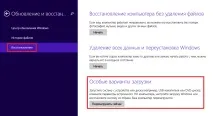
Ваш Samsung (чи що там у вас) покірно перезавантажиться та опиниться у завантажувальному меню.
Екстремальний метод
Мені це потрібно зробити для відновлення системи, ну авам, якщо у вас виникне та сама проблема, допоможе увійти до BIOS.
Попереджаю! Застосовувати цей спосіб можна лише в крайньому випадку, коли інших шляхів не залишається.
Робиться це так (я виконував ці дії на виробі виробництва Samsung):
- Ви підключаєте ноутбук до мережі
- Запускаєте систему.
- Відключаєте (знімаєте) акумуляторну батарею – ноутбук продовжує працювати.
- Відключаєте ноутбук від мережі.
- Чекаєте на якийсь невеликий час.
- Підключаєте акумулятор.
- Включаєте у мережу.
- Запустіть, натиснувши кнопку увімкнення.
- Після цих дій ви опинитеся в меню завантаження системи.
Етап 2: запуск BIOS
Якщо ви зробили все правильно, то перед вами буде меню завантаження системи, в якому потрібно натиснути на пункт «Діагностика ».
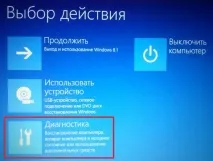
Далі натисніть «Додаткові параметри ».
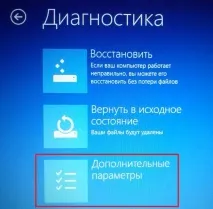
І потім - на «Параметри вбудованого ПЗ UEFI »
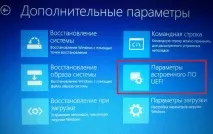
Переходимо до заключної фази запуску – натискаємо «Перезавантажити ».
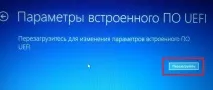
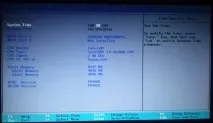
Екран згасне і через невеликий (а може довгий) час ви побачите екран BIOS:
Оновлення Біос
Оновлювати БІОС рекомендується тільки з офіційних сайтів виробників.
У моєму випадку в браузері потрібно зайти на сайт Samsung і ввести повну назву моделі (написано на нижній частині корпусу ноутбука):NP350V5C-S1JRU
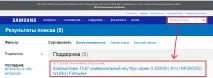
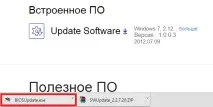
Далі гортаємо екран вниз і знаходимо «Update Software », натискаємо на нього, що призводить до завантаження файлуBIOSUpdate.exe
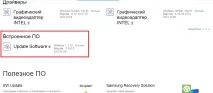
Так як я скачав його з офіційного сайту Samsung, то можу сміливо запустити його
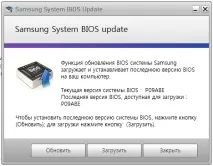
У моєму випадку вже встановлено останнє оновлення. Якщо у вас є нова версія вам залишається натиснути останню кнопку, щоб оновити BIOS.