Як закрити доступ до налаштувань роутера Tp-Link Надійно захищаємо налаштування паролем та фільтрацією по
Поганий захист (або її відсутність) панелі управління, у зв'язку з поганим захистом Wi-Fi мережі, це практично повністю відкритий доступ до налаштувань вашого маршрутизатора. Наприклад, ви дали пароль від Wi-Fi своєму сусідові. Підключившись до мережі, він може отримати доступ до налаштувань (якщо вони не захищені). Нам це точно не потрібно. Або, зламавши бездротову мережу, зловмисник може внести будь-які налаштування у ваш маршрутизатор.
За моїми спостереженнями, мало хто захищає панель управління, і це велика помилка. Роботи на кілька хвилин.
Так як маршрутизатори компанії Tp-Link мають практично однакову панель управління (за що я і люблю компанію Tp-Link), то цю статтю можна назвати універсальною в рамках роутерів цієї компанії. Вона підійде для таких популярних моделей як: TL-WR940N, TL-WR841N, TL-WR842ND, TD-W8960N, TL-MR3420, TL-WR741ND, TD-W8968, TL-WR843ND, TL-
Захищаємо панель керування маршрутизатором Tp-Link паролем
Це перше, що треба зробити. Взагалі, змінювати пароль, я рекомендую ще в процесі налаштування цього самого роутера.
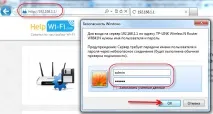
Заходимо в налаштування. Процедура стандартна: підключаємося до бездротової мережі від потрібного нам роутера, або по кабелю. Набираємо в браузері адресу192.168.1.1, якщо не працює, то192.168.0.1. Вводимо логін/пароль, за умовчанням –admin таadmin. Власне далі ми змінюватимемо ці стандартні дані.
У поліNew User Name вкажіть новий логін, який буде використовуватися при вході в налаштування (можете залишити admin). А в поляхNewPassword таConfirm New Password вкажіть новий пароль, який ви вводитимете при вході в панель управління маршрутизатором.
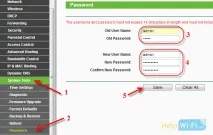
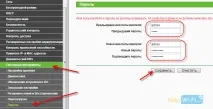
Запишіть на папірець або документ на комп'ютері.
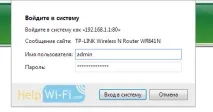
Відразу після натискання на кнопку Save, з'явиться запит логіна та пароля. Вкажіть вже нові дані і ви знову потрапите в налаштування.
Дозволяємо доступ до налаштувань тільки одному комп'ютеру (за MAC-адресою)
Швидше за все, у вас є один комп'ютер, з якого ви налаштовуєте маршрутизатор. Так ось, зараз ми тільки для нього відкриємо доступ до сторінки налаштувань по IP адреси, а для інших пристроїв - заборонимо. Коли хтось захоче отримати доступ до налаштувань за адресою 192.168.0.1, або 192.168.1.1, то він побачить помилку.
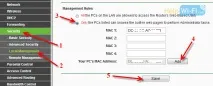
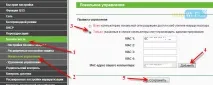
Виконуйте це налаштування з того комп'ютера, якому ви бажаєте дозволити доступ. Відкрийте вкладкуSecurity -Local Management (Безпека - Локальне управління).
Увімкніть пункт "Only the PCs listed can browse. ". Натисніть кнопку "Add " (додати). У поліMAC 1 з'явиться MAC-адреса вашого комп'ютера, з якого ви зараз працюєте. Це означає, що тільки він матиме можливість отримати доступ до налаштувань маршрутизатора Tp-Link. У полі MAC 2, MAC 3 і т. д. ви можете вказати ще MAC-адреси пристроїв, для яких необхідно відкрити налаштування.
Для збереження натисніть кнопкуSave (зберегти).
Все готове! Можете взяти інший пристрій, яке підключено до Інтернету через вашу мережу, і спробувати зайти в налаштування. Ви побачите помилку. А налаштовувати роутер визможете тільки з комп'ютера, якому дозволили доступ.
Налаштування вашого маршрутизатора надійно захищені. Раду ще зробити резервну копію налаштувань, щоб при необхідності швидко їх відновити.