Як зареєструвати обліковий запис Apple ID без кредитної картки, послуги з налаштування техніки
Плюс до всього Apple ID потрібен при зверненні в техпідтримку Apple або їхній фірмовий магазин Apple Store.
Створення облікового запису Apple ID на комп'ютері Mac або PC
Для реєстрації Apple ID на комп'ютері нам знадобиться програма iTunes, якщо Ви використовуєте комп'ютер з macOS (OS X) - MacBook Air, MacBook Pro або iMac, вона вже встановлена. Для комп'ютерів з операційною системою Windows вам потрібно самостійно завантажити її та інсталювати.
Але є одна важлива особливість— створити обліковий запис сьогодні вже можливо, на жаль, не на всіх версіях iTunes. Починаючи з версії 12.7, у програмі більше немає магазину програм App Store і тому, перед тим як розпочати, Ви повинні перевірити встановлену у вас версію:
- для macOS— у рядку меню натисніть «iTunes» → «Про програму iTunes»
- для Windows— виберіть «Довідка» → «Про iTunes»
Якщо у вас встановлено iTunes 12.7 або вище, є кілька рішень:
Реєстрація Apple ID в iTunes
Крок 1 Запускаємо програму iTunes

Крок 2 Переходимо в розділ Програми , вибравши його в списку, що знаходиться в лівому куті панелі біля стрілок навігації
Крок 3 У цій же панелі (верхня частина вікна) клацаємо по App Store, далі знаходимо в магазині будь-який безкоштовний додаток та натискаємо кнопку Завантажити
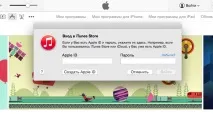
Крок 4 У вікні, натискаємо кнопку Створити новий Apple ID
Вимоги до паролю:
- щонайменше 8 символів;
- обов'язково хоча б одна велика літера та одна цифра;
- не можна використовувати кілька однакових символів поспіль (111, aaa);
- пароль не повинен співпадати з назвою облікового запису Apple ID;
- він немає бути легким (qwerty, password, 1234567890).
Крок 6 Тепер вказуємо свої особисті дані: ім'я, прізвище та дата народження. Серед доступних питань виберіть які підходять для вас і дайте відповіді на них, краще запишіть їх десь, щоб не забути. Підтвердьте введену інформацію, натиснувши кнопку Продовжити
Увага!Важливою умовою реєстрації є обов'язкове використання секретних запитань та відповідей на них, вони потрібні для підтвердження, що Apple >Тому поставтеся до цього дуже серйозно!
Крок 7 Вибираємо «Спосіб оплати» — НІ, надалі завжди можна буде прив'язати картку оплати до Apple ID
От і все! Тепер можна входити під своїм обліковим записом Apple ID до iTunes.
Створення облікового запису Apple ID на iPhone та iPad
Реєстрація даним методом проводиться безпосередньо в самій операційній системі iOS на iPhone або iPad у App Store.
Крок 1 Відкриваємо програму App Store і для пристроїв зiOS 10 і нижче, в меню знизу вибираємо Топ-чарти . Переходимо на вкладку Безкоштовно, де вибираємо собі до душі додаток і натискаємо на кнопку ЗАВАНТАЖИТИ, а потім ВСТАНОВИТИ. Саме так ми зможемо зареєструвати Apple ID без банківської картки
Для пристроїв зiOS 11 і вище, на сторінці Сьогодні знайдіть будь-який безкоштовний додаток і натисніть кнопку Завантажити або Отримати
Крок 2 Відобразиться вікно для входу, де вибираємо Створити Apple ID
Крок 3 Заповнюємо поле e-mail, яке буде використовуватися як ім'я Apple ID та вигадуємо пароль. Вимоги щодо створення пароля Ви можете прочитати трохи вище. Вибираємо країну для якої хочемо створити обліковий запис та натискаємо кнопкуДалі, не забуваємо при цьому встановити перемикач у положення на пункті «Прийняти положення та умови»
Крок 4 Так само як і при створенні Apple ID на комп'ютері: вказуємо ПІБ, дату народження та заповнюємо поля щодо питань безпеки (вибираємо контрольні питання та відповідаємо на них). При заповненні всіх обов'язкових полів натискаємо Далі
Крок 6 Тепер залишилося лише підтвердити наш обліковий запис, після чого реєстрація Apple >Підтвердити
Прийміть вітання! Тепер Ви маєте власний Apple ID, який можна використовувати у AppStore, iTunes та інших сервісах компанії Apple.
Як бачите реєстрація є зовсім простий і Ви можете вибрати найбільш сподобався для вас спосіб.