Як завантажитись у безпечний режим у Windows 10
У Безпечному режимі Windows, не завантажує деякі драйвери та програми в процесі запуску, завдяки чому ви можете виправити системні помилки. Нижче ми покажемо всі доступні способи – завантажитись у безпечному режимі Windows 10.
Завантажити в Безпечний режим за допомогою програми «Параметри Windows».
- Відкрийте параметри системи, найшвидший спосіб - натиснути клавіші Win + I
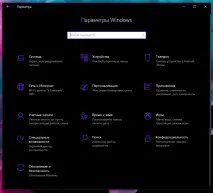
- Перейдіть до розділу «Оновлення та безпека», і ліворуч виберіть «Відновлення»
- У правій частині вікна після заголовка «Особливі варіанти завантаження» натисніть кнопку «Перезавантажити зараз».
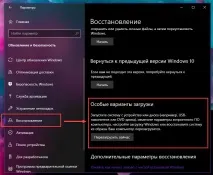
- Після перезавантаження комп'ютера на екраніВибір параметра виберіть елементиДіагностика → Додаткові параметри → Установки завантаження → Перезапуск.
- Після нового перезавантаження Windows ви побачите список параметрів. Натисніть клавішу 4 або F4 , щоб запустити комп'ютер у Безпечному режимі , щоб увійти до Безпечного режиму за допомогою мережі , виберіть клавіші 5 або F5 .
Завантаження в Режим захисту від збоїв за допомогою команди - "MSCONFIG".
1. Натисніть на Пошук у панелі завдань або меню виконати та наберіть або скопіюйте та вставте:
та натисніть Enter. Це відкриє налаштування конфігурації системи.

2. Перейдіть на вкладку«Завантаження» і встановіть прапорець, «Безпечний режим».
Є чотири варіанти для безпечного завантаження режиму. Мінімальне завантаження є найпоширенішим, прочитайте далі для більш детальної інформації.
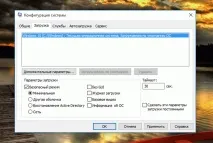
- Мінімальна. При запуску,відкриває графічний інтерфейс користувача Windows (Провідник файлів) у безпечному режимі працює лише критичні системні служби. Мережа відключена.
- Інша оболонка. При запуску відкривається вікно командного рядка Windows, у безпечному режимі працює лише критичні системні служби. Мережа та Провідник вимкнено.
- Встановлення Active Directory. Під час запуску відкриває Провідник в безпечному режимі працює критичні системні служби та Active Directory.
- Мережа. При запуску відкриває Провідник у безпечному режимі працює тільки критичні системні служби. Мережа увімкнена.
3. Натисніть«Застосувати», а потім«ОК». Ви можете перезавантажити систему відразу або продовжувати працювати, поки вам це необхідно.
4. Після перезавантаження комп'ютера ваша система перейде в режим захисту від збоїв і ви зможете продовжити усунення несправностей у безпечному режимі.
Завантажиться в безпечний режим за допомогою екрана входу.
- Після увімкнення або перезавантаження Пк з Windows 10. На екрані входу утримуйте клавішу Shift , не відпускаючи, виберітьВимкнути → Перезапуск.

- Після перезавантаження комп'ютера на сторінці«Вибір параметрів» перейдіть натискаючи на елементи «Пошук та усунення несправностей» → «Параметри завантаження» з права внизу, натисніть кнопку«Перезавантаження».

- Після перезавантаження Windows 10 ви побачите список параметрів. Натисніть клавішу 4 або F4 , щоб запустити комп'ютер у безпечному режимі. Щоб увійти в Безпечний режим із завантаженням драйверів, виберіть 5 або F5 .
1.Відкрийте меню«Пуск» і клацніть мишкою накнопці «Вимкнути» або відкрийте меню Win + X та виберіть«Завершення роботи».
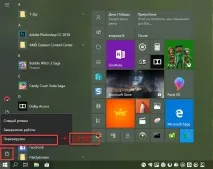
2.Тепер натисніть і утримуйте клавішу Shift і виберіть у меню живлення пункт«Перезавантаження».
3.Після перезавантаження комп'ютера на екрані«Вибір Дії» перейдіть до «Пошук та усунення несправностей» → «Параметри завантаження» і натисніть кнопку«Перезавантаження».

4.Після перезавантаження ви побачите список параметрів. Натисніть клавішу F4 , щоб запустити комп'ютер у безпечному режимі. Щоб увійти в Безпечний режим із завантаженням драйверів, натисніть клавішу F5 .
Увійти в безпечний режим за допомогою команди "reagentc/boottore" та "shutdown -r -f -t 0".
- ВідкрийтеКомандний рядок абоPowerShell від імені адміністратора
- Виконайте послідовно дві команди:
- Після перезавантаження комп'ютера на екрані Виберіть параметр, виберіть елементиДіагностика → Додаткові параметри → Установки завантаження → Перезапуск .
- Після перезавантаження Windows 10 ви побачите список параметрів. Натисніть клавішу 4 або F4 , щоб запустити комп'ютер у Безпечному режимі , щоб у Безпечному режимі працював інтернет , виберіть клавіші 5 або F5 .
Ярлик на робочому столі для швидкого переходу до Безпечного режиму Windows 10.
Як вийти з безпечного режиму Windows 10
Зазвичай, щоб вийти з Безпечного режиму, достатньо просто перезавантажити ваш комп'ютер, але якщо ваша система застрягла в безпечному режимі і ви не можете завантажитися в звичайний режим, ось пара порад, які ви можете спробувати:
Вийти з безпечного режиму за допомогоюMSCONFIG
1. Щоб вийти з безпечного режиму, відкрийте інструментналаштування системи, відкривши команду Виконати (поєднання клавіш: клавішіWin + R ) і набравши в діалоговому вікні:MSCONFIG, потім натисніть кнопку «Ok».
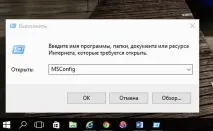
2. У вікні, перейдіть на вкладку «завантаження», зніміть галочку в чек боксі «Безпечний режим» і натисніть кнопку «Застосувати». Під час запиту підтвердіть дію та перезавантажте пристрій. Після перезавантаження комп'ютер вийде з режиму захисту від збоїв.
Вийти з безпечного режиму за допомогою командного рядка.
1. Натисніть правою кнопкою миші кнопку«Пуск» і виберіть«Командний рядок» («Адміністратор») абоWindows PowerShell («Адміністратор»).
2. У вікні командного рядка введіть наступну команду та натисніть клавішу Enter:
3. Закрийте командний рядок та перезавантажте комп'ютер.
Після перезавантаження комп'ютера система повинна завантажити нормальний режим.
Знаходите ви це керівництво корисним? У нас є ще багато інструкцій, подібних до цієї.