Як зберегти налаштування, закладки, розширення у FireFox
Всім доброго доби. Сьогодні, як Ви зрозуміли із заголовка, поговоримо проMozBackup.
Багато хто напевно не раз втрачав (за забудькуватість, або недосвідченість, або ще чогось) разом з системою всі налаштування та закладки улюбленої мозилки, або питали про те як швидко перенести все це на інший комп'ютер.

Сьогодні я розповім Вам якраз про те, як врятувати все необхідне з мозилки.
Завантажуємо програму MozBackup
Допоможе в цій справі програма із заголовка та підзаголовка.
MozBackup, - це програма, призначена для резервного копіювання всіх профілів (закладок, розширень, паролів, кукіс, історії відвідувань тощо) програмFirefox, Mozilla Thunderbird,Mozilla Suite, SeaMonkey таNetscape.
Вона абсолютно безкоштовна, її нескладно знайти українською мовою, але й англійською там все гранично просто і ясно, а тому я надам Вам інструкцію до англійської версії, тобто якраз тієї, яку Ви завантажили, якщо натиснули на посилання вище.
Ми пропонуємо Вам навчання за напрямами: комп'ютери, програми, адміністрування, сервери, мережі, сайтобудування, SEO та інше. Дізнайтесь подробиці зараз!
Як використовувати MozBackup для створення резервної копії Firefox
Працювати з нею дуже просто і нескінченно зручно. Поїхали:
Установка зовсім не потрібна, просто розпаковуємо завантажений архів у потрібне місце та запускаємо з папкиMozBackup.exe ;
У вікні програмі тиснемо "Next " і бачимо перед собою приблизно таке:
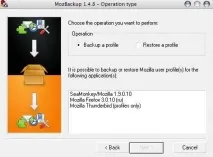
Тут нам потрібно вибрати, власне, програму чиї налаштування\розширення\закладки та інші радощі ми хочемо зберегти (уданому прикладі я вибираюMozilla FireFox 3.0 ) і поставити кружечок "Backup a profile" або "Restore a profile" (перший означає зберегти все, другий відновити, якщо вже зберігали подібним чином);
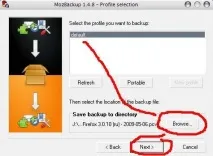
Далі ми, власне, знову тиснемо в кнопку "Next" і вибираємо зі списку який профіль ми хочемо зберегти (за замовчуванням цеdefaut ) і де буде розміщуватися файл зі збереженими даними (для вибору місця розташування треба натиснути на кнопку "Browse" ):
Знову натиснувши "Next" ми ствердно або негативно відповідаємо на запитання (а запитують нас про те, чи хочемо ми захистити файл з налаштуваннями\розширеннями\іншим щастям паролем) і в новому вікні вибираємо, що саме ми хочемо врятувати:
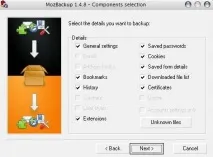
- "General settings - налаштування;
- Bookmarks - закладки;
- History - історія;
- Extensions - розширення\плагіни;
- Saved Passwords - паролі;
- Cookies - це кукіс, вони ж печінки;
- Saved Form Details - збережені дані форм;
- Downloaded file list - список завантажених файлів;
- Certificates - сертифікати.
Кнопочка"Unknown files" відкриває список файлів, які зазвичай є допоміжними для плагінів, тобто. якщо Ви ставили галочку "Extensions", то в цьому списку краще виділити всі файли.
Відзначивши галочками все, що потрібно, натиснувши "Next" і, можливо, тицьнувши ще й "Yes" на якесь питання типу: "Чи впевнені Ви, ля ля ля ", Вам залишається тільки дочекатися закінчення збереження, щоб потім натиснути на кнопку "Next".
Під час збереження програма може підвиснути (частішеце буває, якщо Ви вибирали збереження плагінів, тобто. ставили галочку "Extensions"), а тому не вбивайте її, а просто перетерпіть, бо зберігши все вона відвисне і весело відрапортує Вам про виконання поставленого завдання.
На цьому все. Перейдемо до післямови.
Післямова
Ось, мабуть, і все.
Подібну процедуру варто робити хоча б іноді, бо ніхто не знає, що може статися з комп'ютером або де можуть стати в нагоді Ваші закладки.