Як зберегти очі-Установка та налаштування
F.lux - Маленька програма великого значення. Якщо Вам, звичайно, важливий зір. Ви помічали, як втомлюються очі після тривалого перебування за комп'ютером? Особливо це помітно вночі. Так ця манюнька автоматично змінює колірну гаму монітора, тим самим знижуючи навантаження на очі. Зображення стає м'якше, чи що, тепліше.
Можна виставити Ваші географічні координати і F.lux працюватиме точно із заходом сонця на заданій місцевості. А можна просто встановити і забути про її існування - вона і так працюватиме чудово. Спочатку не звично, але потерпіть кілька вечорів, а потім відключіть її і Ви зрозумієте її цінність.
Я вилучив її випадково з комп'ютера дітей. Настав вечір і діти прибігли з вимогою «повернути як було, бо очі аж ріже»! Вас це переконало? Мене – так. Користуюсь нею більше трьох років і Вам дуже раджу.
Завантажити F.lux (780 кб)
Встановлення та налаштування F.lux
Розпаковуємо архів і клацаємо лівою кнопкою мишки на ярлик.
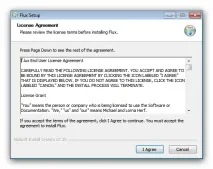
Клацаємо згоду з ліцензією (адже Ви згодні?) «I Agree» . З'являється наступне вікно.
Читайте також на сайті:
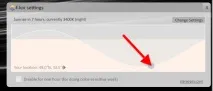
Можна на цьому зупинитися. Клацніть мишкою по кульці і побачите, як працюватиме програма F.lux. А можна задати їй свої координати - вона точніше реагуватиме на потемніння у Вас за вікном. Для цього йдемо далі. Клацаємо на кнопочку праворуч угорі - "Change Settings" (налаштування). Отримуємо наступне вікно.
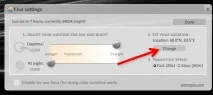
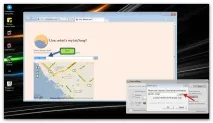
У вікні тиснемо «Locate…», відкривається вікно Вашого браузера з карткою. У довгий рядок вписуємо своє місто українськими літерами. Нижче карти з'являється щеодин рядок вже з готовими координатами - копіюємо їх і вставляємо у віконце, в рядок, що лівіше за кнопку «Locate…» . Тепер "тиц" по кнопці "OK". Одне вікно зникає, а в тиснені «Done» (застосувати). І все! Три хвилини часу, а очі вже й не болять після ночі за комп'ютером!
Тепер програмаF.lux буде у треї, біля часу у вигляді значка. Якщо треба тимчасово її відключити — клацніть лівою кнопкою мишки по цьому значку і ще раз, тільки в порожньому квадратику зліва внизу, біля напису Disable for one hour. Для зворотного включення — та сама операція, тільки тепер клацаємо на галочці.
На сьогодні все – до нових корисних та цікавих програм! Здоров'я Вам та Вашим очам!