Як зменшити зображення
Завантажте та встановіть цю програму на Ваш комп'ютер.
Вікно програми виглядає так:
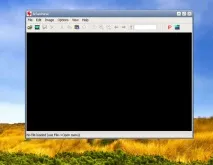
Після цього Вам потрібно відкрити зображення за допомогою цієї програми. Найзручніше це зробити, натиснувши на іконку із зображенням папки на панелі інструментів програми, або вибравши в меню пункти File -> Open.
Наступний крок - вибрати пунктиImage ->Resixe/Resample як на малюнку нижче:
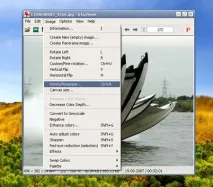
Перед Вами з'явиться нова таблиця:
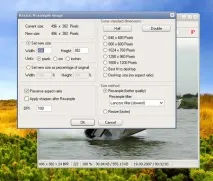
У цій таблиці Вас цікавлять два поля, що редагуються:Width - ширина іHeight - висота. Ви можете редагувати лише один з цих параметрів, другий змінюватиметься автоматично, пропорційно зміненому Вами розміру.
Розумними для використання на сайті будуть виглядати зображення, що не перевищують1000 pixels (пікселів) завширшки. Автоматично, разом із зміною розмірів фотографій, зменшується вага зображення.
Крім ширини та висоти, ви можете змінити параметри роздільної здатності фото це значення редагується за допомогою поля DPI. Зазвичай для Інтернету достатньо значення dpi не вище75 pix/inch. Не бійтеся зменшувати якість. Веб – це дещо відмінне від висококласної поліграфії середовище і тут вага зображення – це гроші користувачів.
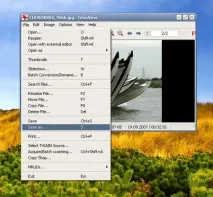
Останнє, що потрібно зробити - зберегти зменшене зображення. Зробити це можна, натиснувши на іконку із зображенням дискети на панелі інструментів, або вибравши пункти менюFile -> Save (Save as - якщо Ви хочете дати нове ім'я файлу)
Масове зменшення зображень
Ця процедура дещо триваліша і складніша. Для того щоб зробити масове зменшення зображень, потрібно їх попередньо підготувати - скласти в однупапку. Бажано при цьому, щоб зображення мали однаковий розмір. Зображення різного розміру найкраще згрупувати за окремими папками.
ЗапускаємоIrfanView, натискаємо латинську "B" або вибираємо у верхньому меню послідовно пункти:File -> Batch Conversion/Rename, як показано на малюнку.
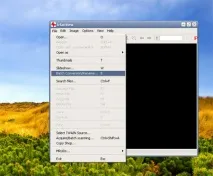
У результаті побачите наступне вікно:
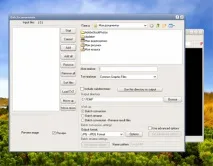
Знайомимося з опціями цього вікна і починаємо: 1. Праворуч зверху перед Вами навігація локальними папками Вашого комп'ютера, тут Ви можете знайти папку, в якій лежать вихідні фотографії. 2. Список фотографій з'явиться під списком навігації. 3. Наступне, що нас цікавить - високе поле зліва - це робоче поле, куди Ви повинні перенести файли, що перетворюються. Для цього потрібно з переліку файлів виділити потрібні (за допомогою кнопок shift (Ctrl) і стрілок). Виділивши потрібні файли, натисніть кнопкуAdd(абоAdd allдля того, щоб перекинути всі файли в поточній папці). Приблизно так:
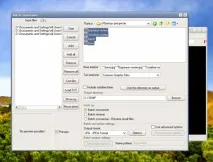
4. Наступний момент, який нас цікавить - поле Output directory, тут ми можемо вибрати папку, в яку будуть переміщені результати нашої обробки. Натиснувши кнопку"Browse", ви можете вибрати потрібну папку. 5. Наступний пункт -Output format. Рекомендую Вам встановити формат "jpeg, jpg", оскільки це найбільш економічний графічний формат, що має максимальне стиснення. Ви також можете відрегулювати вагу майбутніх фотографій, за рахунок незначного зменшення якості. Для цього потрібно натиснути кнопкуOptions. За допомогою бігунка, що рухається ліворуч і назад, ви можете встановити якість майбутніх фото. Не варто опускати значення нижче 60% – втрати якості будуть сильно помітні.
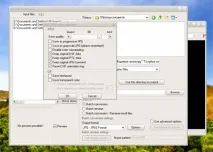
6.Тепер переходимо безпосередньо до опцій стиснення та зменшення. Найзручніше у списку"Work as"встановити значення"Batch conversion - Rename result files". Натискаємо кнопку"Set Advanced Options"
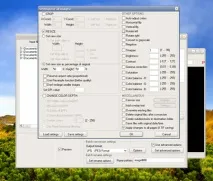
Власне нас цікавить блок"RESIZE", і напевно найоптимальніший варіант - змінювати розміри виходячи з відсотків зменшення, тобто вибираємо"Set new size as percentage of original", нижче - вже знайомі нам поля Width і Height, тобто Ширина та Висота. Якщо ви поставите галочку напроти"Preserve aspect ratio (roportional)", то відсотки змінюватимуться пропорційно. Коли всі установки встановлено, натисніть"OK".
Останнє,що нам залишилося зробити - натиснути кнопку"Start"у середній колонці. Перед Вами з'явиться останнє вікно із результатами змін.