Як змінити або змінити значки або іконки у Windows 7 - Сторінка 2
Продовжую тематику прикрас для тих, кому часом набридає стандартне оформлення Windows. Хоча сьогодні випускається безліч вже готових збірок, які не тільки з встановленими (або на вибір) корисними програмами, але і з вже вбудованою темою. Але все-таки зустрічаються і "чисті", для шанувальників мінімалізму або якщо ліцензійна версія. Ось для таких я написав цю статтю. У ній Ви дізнаєтеся як стандартними способами змінити значок (іконку) файлу або папки, не вдаючись до допомоги програм. А на солодке відповім на запитання -Де зберігаються іконки у Windows?
Я взагалі вважаю, якщо Ви і хочете поміняти інтерфейс Windows, то набагато простіше буде завантажити якусь тему з усіма наворотами (шпалери, папки, пуск, іконки, ярлики, курсор і т.п. - все буде змінено), але мій сайт не присвячений цьому, тому я покажу Вам якомога самотужки змінити значки.
Як змінити піктограму папки
1) Клацаємо ПКМ (правою кнопкою миші) на потрібній нам папці
2) У меню вибираємо останнє -Властивість
3) У цьому вікні вибираємо вкладкуНалаштування
4) Клацаємо на кнопкуЗмінити значок
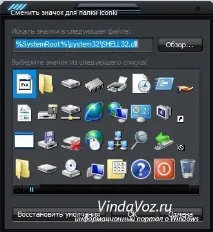
Ну а для тих, кому і цього мало - відповідаю відразу на "солоденьке" питання - Де зберігаються іконки в Windows? Ось відповідь:
Для загальної поінформованості повідомляю - цеdllформат бібліотек. Саме в цих трьох файлах Windows зберігає свою бібліотеку іконок.
І ось для чого я зараз розкрив це питання про зберігання - якщо Вам мало того, що є в наборі - просто замініть SHELL32.dll в полі "Шукати значки в наступному файлі" на imageres.dll і якщо цього буде мало, то і на ddores. dll і натиснітьEnter. Це важливо не потрібно більше нікуди лізти! Ще ціфайли потрібні для всякого роду збоченців, які хочуть подивитися що там усередині і "витягнути" звідти ці іконки (не знаю вже навіщо). Для них я приховав під спойлером мале керівництво.
1) Відкрийте один із запропонованих файлів, за допомогою програми Restorator (За посиланням можна завантажити безкоштовну оф. версію 30-денну). 2) У панеліДерево ресурсіввідкрийте папкуІконка3) Виберіть будь-яку з іконок, що Вам сподобалися. 4) На панеліДерево ресурсівклацніть правою кнопкою миші на даному ресурсі та виберітьВилучити. ) Виберіть папку для виймання та натиснітьЗберегти
Ви також можете витягти всі іконки відразу, для цього: 6) На панеліДерево ресурсівклацніть правою кнопкою миші на папціІконкаі виберітьВитягнути.→Вилучити все як тип "Іконка"7) Виберіть папку для вилучення та натиснітьOK
6) Після того, як Ви вибрали потрібний значок, натиснітьОКі насолоджуйтеся результатом своєї роботи.
Як змінити іконку файлуПринцип той самий що і у папок, тільки відмінність у вікніВластивості- там нам потрібно натиснути наЗмінити значок
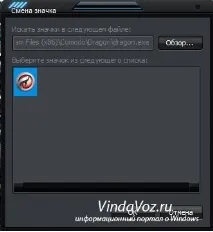
Іконки необхідні або в бібліотеці (dll) абоexeфайлі абоicoабоpng. Переважно змінюють лише значок на папках.