Як змінити браузер за промовчанням у Windows 10
При оновленні системи до Windows 10 ви неодмінно зіткнетеся з деякими незручностями. Одне з них пов'язане з тим, що ви не зможете запустити файли, програмою, яка стояла на минулій системі за промовчанням. Для того щоб відновити правильну асоціацію файлів ви зможете скористатися цією інструкцією, зокрема ми розглянемо, як визначити зручний вам оглядач за замовчуванням.
 Який браузер встановлений за промовчанням у Windows 10?
За промовчанням у Windows 10 використовується Microsoft Edge браузер, він має хороші відгуки від користувачів через багато переваг, можливо ознайомившись з ним, у вас і не виникне бажання змінити програму, яка використовується за умовчанням.
Але в силу прихильностей, зручності, необхідних розширень, які вкрай мізерно представлені в Edge, ви захочете змінити програму, якою користуватиметеся для серфінгу, Microsoft передбачила зручний інструмент і для цієї дії.
Існує кілька способів досягти бажаного результату, про них ви зможете дізнатися в нашій статті. Перед цим ви можете ознайомитися з браузером Microsoft Edge, тому що він є більш прогресивним, ніж Internet Explorer. Має зручний функціонал, добре інтегрований в систему, що допомагає заощадити ресурси при роботі з ним.
Отже, щоб замінити браузер, що використовується автоматично, на будь-який, що сподобався, ви можете скористатися вбудованими в сам браузер методами.
Всі вони містять схожі функції, різниця полягає в їхньому місцезнаходженні. Розглянемо кілька найпоширеніших браузерів до виконання заданої мети.
Google Chrome як основний браузер
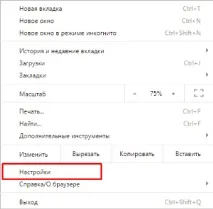
1. Запустіть сам браузер, якщо виникають труднощі ззнаходженням ярлика, вам допоможе пошук із ключовим словом «Chrome»;
2. Перейдіть в меню "Налаштування та керування Google Chrome", знаходиться в крайньому правому, верхньому кутку і позначається, як 3 горизонтальні смуги;
3. Зі списку опцій виберіть «Налаштування»;
Mozilla Firefox як браузер за замовчуванням
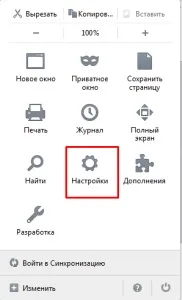
1. Запустіть браузер, можна скористатися пошуком;
2. Як і в Chrome меню, знаходиться справа, відразу за рядком пошуку, при наведенні курсору ви можете побачити «Відкрити меню»;
3. Далі пройдіть до пункту «Налаштування», позначеного шестернею;
Як визначити Opera браузером за промовчанням у Windows 10?
Тут більша частина подібна до попередніх браузерів, але є деякі нюанси, оскільки ядро Opera істотно відрізняється від Chrome, що є як перевагою, так і недоліком.
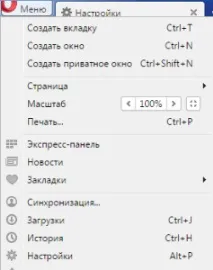
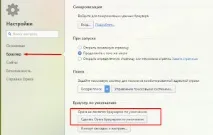
1. Запустіть Opera, скориставшись ярликом або пошуком у Windows 10;
2. Для того щоб потрапити в потрібне місце ви можете натиснути гарячі кнопки Ctrl + P або натиснути на кнопку «Меню» у лівому верхньому меню і вибрати опцію «Налаштування»;
Як встановити браузер за промовчанням у Windows 10? Універсальний метод
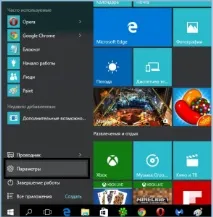
1. Перейдіть до меню «Пуск» та виберіть вкладку «Параметри» або «Settings»;
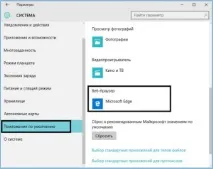
Якщо жоден із запропонованих способів не привів до бажаного результату, а браузер, який ви використовуєте, не був розглянутий у цій статті, тоді ви можете використовувати вище інструкції, як приблизний шлях вирішення цього завдання.
Загалом, оглядачі робляться максимально зрозумілими для людей, швидше за все, ви самі зможете знайти потрібний пункт і у вашому браузері, приблизно в тому ж місці, що й у одного з конкурентів.
Інший спосіб, який розглядати окремо не будемо, бере своє коріння ще в установці програми. Якщо ви ще не перейшли до встановлення вашого браузера, можете на одному з її кроків поставити галочку в опції «Зробити браузером за замовчуванням», тоді вам не доведеться вручну робити перераховані вище дії. Дізнатися більше про те, який браузер кращий для Windows, Ви можете перейти за посиланням.