Як змінити букву диска у Windows 10
ОС Віндовс в автоматичному режимі призначає всім зовнішнім та внутрішнім пристроям, підключеним до ПК, букву з алфавіту від A до Z, доступну на даний момент. Прийнято, що символи А та В резервуються для флоппі-дисків, С — для системного диска. Але подібний автоматизм не означає, що користувач не може самостійно перевизначити літери, які використовуються для позначення дисків та інших пристроїв.
Як можна поміняти букву диска у Віндовсі 10
На практиці найменування літери диска не приносить користі, але якщо користувач захотів персоналізувати систему під свої потреби або якась програма залежить від абсолютних шляхів, прописаних в ініціалізації, виконати таку операцію можна. З таких міркувань, розглянемо, як можна змінити букву диска.
Спосіб 1: Acronis Disk Director
Acronis Disk Director — платна програма, яка вже кілька років займає лідируючі позиції на ІТ ринку. Потужний функціонал та зручність використання роблять цей програмний комплекс вірним помічником звичайного користувача. Проаналізуємо, як вирішити завдання зміни літери диска цим інструментом.
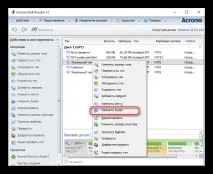
- Відкрийте програму, натисніть на диску, для якого потрібно змінити літеру та виберіть відповідний пункт із контекстного меню.
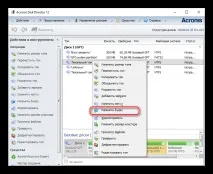
Призначте нову літеру носія та натисніть «OK».
Спосіб 2: Aomei Partition Assistant
Це програма, за допомогою якої можна керувати дисками ПК. Користувачеві доступні різні функції для створення, розбивки, зміни розміру, активації, об'єднання, очищення, зміни мітки, а також перейменування дискових пристроїв. Якщо розглядати цю програму у розрізі поставленого завдання, товона чудово її виконує, але не для системного диска, а інших томів ОС.
Отже, якщо Вам потрібно змінити букву не системного диска, виконайте такі дії.
- Завантажте засіб із офіційної сторінки та встановіть його.
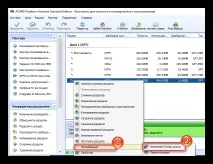
- У головному меню програми клацніть по диску, який потрібно перейменувати, і з меню виберіть «Розширений», а потім – «Зміна букви диска».
Спосіб 3: Використання оснастки «Керування дисками»
Найбільш звичний спосіб провести операцію перейменування - це використання всім відомого оснащення "Управління дисками". Сама процедура виглядає так.
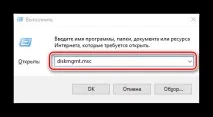
- Необхідно натиснути Win+R і у вікні Виконати ввести diskmgmt.msc, а потім натиснути ОК
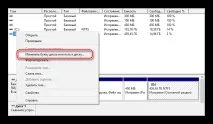
Далі користувач повинен вибрати диск, для якого змінюватиметься літера, натиснути на ньому правою кнопкою миші і з контекстного меню вибрати пункт, позначений нижче.
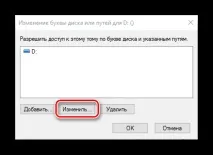
Після цього клацнути по кнопці «Змінити».
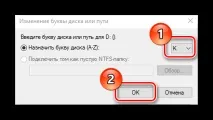
Наприкінці процедури потрібно вибрати бажану букву для диска та натиснути «ОК».
Варто зауважити, що операція перейменування може призвести до того, що деякі програми, які використовують під час ініціалізації раніше використану букву диска, перестануть працювати. Але це проблема вирішується або шляхом переустановки ПО, або його конфігурації.
Спосіб 4: DISKPART
“DISKPART” – це засіб, за допомогою якого можна керувати томами, розділами та дисками через Командний рядок. Досить зручний варіант для просунутих користувачів.
Цей метод не рекомендується використовувати новачкам, оскільки «DISKPART» досить потужнаутиліта, виконання команд якої при невмілих маніпуляціях може завдати шкоди операційній системі.
Щоб скористатися функціоналом DISKPART для зміни літери диска, потрібно виконати такі кроки.
-
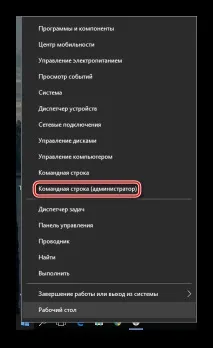
Відкрийте cmd з правами адміністратора. Зробити це можна через меню "Пуск".
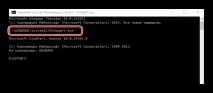
Введіть команду diskpart.exe і натисніть «Enter».
Варто зауважити, що після кожної команди також потрібно натискати кнопку «Enter».
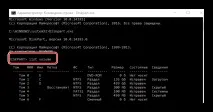
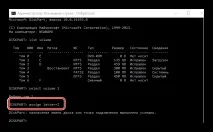
Використовуйте list volume для отримання інформації про логічні томи диска.
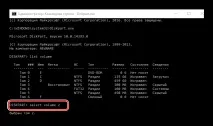
Виберіть номер логічного диска за допомогою команди select volume. На прикладі вибрано диск D, який має номер 2.
Призначте нову літеру.
Очевидно, що способів вирішення поставленого завдання цілком достатньо. Залишається вибрати лише той, який Вам сподобався найбільше.