Як змінити власника файлу в Mac OS X,Новини зі світу iPhone, iPad, Mac
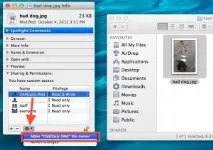
Зміна прав власності на файл через Finder у Mac OS X
Ви можете змінити права власності на файл через ту саму панель Get Info, яка дозволяє налаштувати дозволи Finder OS X:
- Виберіть файл у Finder, а потім натисніть Ctrl+I, щоб викликати вікно «Get Info»
- Натисніть стрілку поряд з пунктом «Обмін і дозволи», щоб визначити власника та варіанти вирішення
- Виберіть піктограму блокування, щоб розблокувати наявні настройки
- Натисніть кнопку [+] для додавання нового власника, а потім додавши mnt користувача зі списку та натисніть «Вибрати»
- Тепер виберіть ім'я та натисніть на значок шестерні, вибравши пункт «Зробити (ім'я користувача) Власником»
При виконанні операції через Finder все проходить, безперечно, легко, але це вимагає виконання низки кроків, і через Terminal процес може відбуватися швидше в багатьох відношеннях. Не лякайтеся командного рядка, ми пройдемо разом через цей процес, і як ви побачите, це насправді досить просто.
Зміна права власності на файл із оператором chown з командного рядка
Використання командного рядка, як правило, вважається більш просунутим рішенням, але в деяких ситуаціях це не тільки швидше, ніж чаклувати над графічним інтерфейсом, а й у деякому відношенні легше. Зараз ми розглянемо основи зміни власника файлу через команду chown, яка є стандартною для Mac OS X, а також майже всіх варіантів UNIX:
Запустіть Terminal з / Applications / Utilities /, щоб розпочати процес:
Ось синтаксис команди у його найпростішій формі:
chown [username] [file]
Ось приклад використання функції зміни власника файлу з ім'ям test-file.txt, і для користувача«Bob» команда виглядатиме так:
chown Bob test-file.txt
Майте на увазі, що ім'я користувача, яке ви хочете використовувати, це коротка назва облікового запису, яка, як правило, є ім'ям домашньої папки. Якщо ви не впевнені, як пишеться коротке ім'я користувача, введіть 'Whoami' у Terminal для отримання поточного короткого імені або тип LS / Users, щоб побачити список усіх облікових записів користувачів на поточній машині Mac.
Якщо ви хочете змінити права власності на системні файли або файли інших користувачів, які ви не можете відкрити через відсутність доступу, ви завжди можете перейти до них за допомогою операторів sudo та chown, щоб діяти від імені суперкористувача, і вже тоді зберегти зміни:
Зазвичай вам не потрібно буде змінювати групу файлів, але ви можете зробити це з оператором chown шляхом додавання його до потрібного імені користувача з двокрапкою, ось таким чином:
sudo chown bob:staff
Знову ж таки, вам зазвичай не потрібно буде змінювати групу файлів, хоча іноді ви зіткнетеся з файлами, права на які були кимось втрачені або якось надані іншими користувачами або групою будь-яких користувачів.
У OS X група файлів може бути позначена як staff для загальних файлів користувачів, які не є адміністраторами, 'Admin' – для файлів, що використовуються адміністраторами, таких, як додатки, налаштування та підключені диски, і wheel для суперкористувацького доступу до основних компонентів ОС, наприклад, bin, /library, /home, /etc, /usr/ і т.д.
У всякому разі, використовуйте той метод, який підходить для ваших потреб, але майже для всіх випадків встановлення прав власності на файл ми сьогодні використовуємо Terminal та оператор chown. Це поБільшість, звичайно, справа смаку, але ми ніколи не були шанувальниками гігантських інформаційних вікон Get Info для зміни прав власності, хоча вони зазвичай і підходять для швидкої зміни власника файлу.