Як змусити Windows 8 виглядати як Windows XP
А також огляди новинок програмного забезпечення, мережевого обладнання, комплектуючих.
Як змусити Windows 8 (і Windows 8.1) виглядати як Windows XP
Windows XP - вже застаріла версія Windows, яку компанія Microsoft не підтримує. Але більшість користувачів звикли до оформлення даної ОС і навіть закохані в неї, не вистачає - звичних кнопок, звичних видів і не хочеться переходити на щось інше, не дивлячись на явні переваги нових ОС сімейства Windows. Крім того, мої батьки ледве вивчили функціонал Windows XP і для них напевно буде шоком, якщо я принесу їм ноутбук з Windows 8. Отже, як повернути зовнішній вигляд Windows XP в Windows 8?
1. Повертаємо назад класичному меню кнопки «Пуск»
Перше, що ми зробимо, повернемо кнопку «Пуск», таку ж як і була у Windows XP. На даний момент є маса додатків, якими можна домогтися повернення кнопки "Пуск", проте, я рекомендую - Classic Shell, він набагато простіше у використанні та встановленні. Переходимо за посиланням та завантажуємо нову версію:
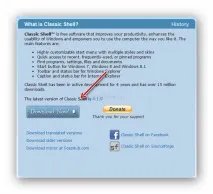
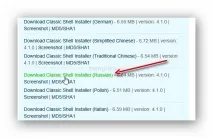
Потім із запропонованого списку шукаємо Classic Shell українською, його і завантажуємо в нашій Windows 8.1:
Установка вкрай проста - натискаємо кнопку «Далі»:
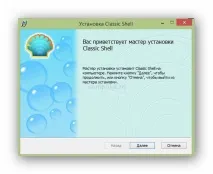
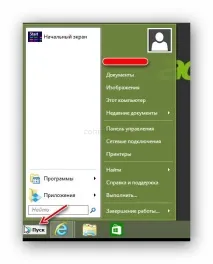
Ну і власне далі нічого не чіпаємо і просто весь час з усім погоджуємось :) на цьому установка закінчується. Далі — натискаємо кнопку Windows в Windows 8.1 і відразу з'являються налаштування Classic Shell, вибираємо Класичний з двома стовпцями і трохи нижче вибираємо Classic для відображення кнопки Пуск такого виду як на картинці:
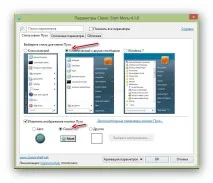
Відразу бачимо як перетворюється наш Windows 8.1:
2. Патч для "Теми Windows"
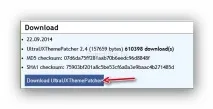
За замовчуванням, Windows 8.1 не дає нам розширених можливостей для зміни тем Windows, тому перед виправленням тем ми повинні встановити UXThemePatcher за посиланням і трохи нижче знаходимо можливість завантажити UltraUXThemePatcher:
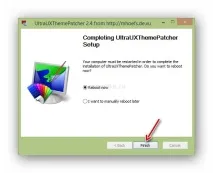
Тут так само все просто - натискаємо кнопку "Next" і ні про що не думаємо :) в кінці установки нам буде запропоновано перезавантаження - погоджуємося і чекаємо, коли машина перезавантажиться:
3. Встановлення Windows XP Theme
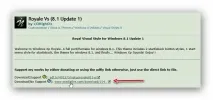
Тепер, оновимо і всю тему Windows XP, для цього завантажуємо тему оформлення Royal VS - є найпростішим в установці, не потрібно довго мучитися з перекиданням файлів у папки Windows, потрібно просто завантажити і за допомогою інсталятора встановити, отже - переходимо за посиланням і натискаємо Download(No support):

Після чого запускаємо єдиний файл в архіві і запускається інсталяшка, в якій ми натискаємо кнопку «Next»:
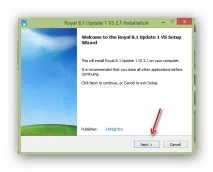
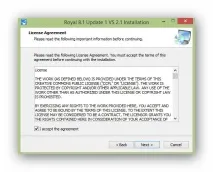
Далі з усім погоджуємося, ставимо галку I accept the agreement і натискаємо кнопку Next:
Після чого - нічого не міняємо (шляхи нехай будуть стандартні) і натискаємо кнопку "Next" після чого залишаємо галку "Launch Royal 8.1 Update 1 VS" після чого - тема Windows XP застосується і Ви побачите звичний інтерфейс:
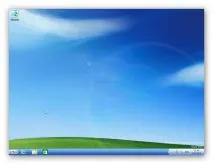
Ура! на цьому все. тепер у нас одна з повних відповідностей Windows XP на Windows 8.1