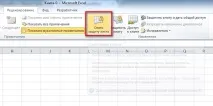
Як Зробити Аркуші В Екселі
Стандартна книга Ексель складається з одного аркуша. Але за потреби можна зробити ще. Зробити листи в Екселі можна кількома способами. Можна додати до Excel кілька аркушів інших типів, наприклад, аркуші:
Спосіб зробити лист в Ексель 2013-2016 трохи відрізняється від того, як зробити листи в Excel 2010 і 2007.
Як додати лист до Excel (відновлюємо листи)
Давайте розберемо з прикладу. Всі ви (досвідчені користувачі Excel), в курсі, де знаходяться кнопки керування аркушами документа. Правильно, знизу зліва. Але як додати аркуш до Excel, якщо кнопок з аркушами немає?
Не впадайте у відчай, таке буває. Зазвичай це відбувається, якщо документ створювався в версії Microsoft Office, що відрізняється від вашої версії. У такому випадку, як створити лист в Excel:
- Натисніть кнопку «Файл»
- Перейдіть до «Параметри»
- Потім відкрийте "Додатково"
- Встановіть галку на пункті «Показувати ярлики листів»
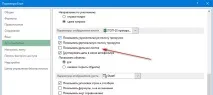
Натисніть ОК і перевірте, чи з'явилися кнопки чи ні. Якщо вони так і не з'явилися, то, напевно, з'явилися «три крапки». Щоб створити аркуш Ексель, потягніть ці точки вправо.
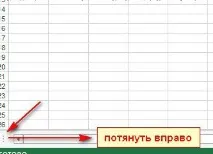
Після того, як витягніть кнопки, з'являться.
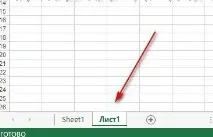
Тепер ви знаєте, як створити лист в Екселі, якщо немає спеціальної кнопки.
Як приховати лист у Excel?
Якщо у вас склалася ситуація, яка змушує приховати аркуш у Excel, то можна не хвилюватись, є така можливість. Розробники надали таку функцію. Приховані листи в Excel 2010, як і раніше, будуть знаходитися в книзі, на них можуть зберігатися формули та інша інформація, але вони не відображатимуться. Як приховати листи Excel 2010:
- Тиснемо правою кнопкою миші на потрібному аркуші, щоб викликатиконтекстне меню
- Вибираємо пункт «Приховати»
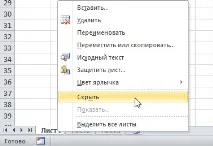
У версіях нижче 2003 приховування відбувається інакше, оскільки контекстне меню в них було недоступним. Для приховання в таких версіях натисніть «Формат» -«Лист» -«Приховати».
Є нюанс. Лист не вдасться приховати, якщо він є єдиним аркушем у книзі.
Як зняти захист із листа в Excel, не знаючи пароль?
Як зняти захист з листа в Excel, не знаючи пароль:
- Змініть розширення файлу з .xlsx на .zip (з .xls на .xlsx, потім на .zip)
- Створений архів відкрийте архіватором
- Знайдіть файл під назвою «вашфайл.zip/xl/worksheets/sheet1.xml»
- Відкрийте його через блокнот
- Знайдіть у документі слово heetProtection
- Видаліть ділянку , де точки — будь-які значення чи текст
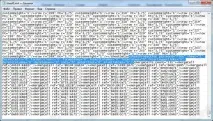
- Збережіть документ та закрийте
- Поверніть попереднє розширення файлу
Тепер ви знаєте, як зняти захист листа в Excel 2007 (і вище).
Як зняти пароль захисту з аркуша Excel, знаючи пароль?
Щоб зняти пароль захисту з аркуша Excel, його потрібно встановити. Як захистити лист в Excel:
- Виберіть потрібний лист
- На вкладці «Рецензування» натисніть кнопку «Захистити лист»
- У списку "Дозволити всім користувачам цього листа" встановіть прапорці для елементів, зміна яких повинна бути доступна користувачам
- Введіть пароль у поле «Пароль для відключення захисту аркуша» і натиснути кнопку «ОК» (важливо, не забудьте його, щоб потім без проблем зняти пароль зашитий аркуш в Excel)
Як зняти пароль з листа в Excel:
- «Рецензування»
- «Зняти захист листа» (група «Зміни»)