Як зробити фільтр Nashville у фотошоп, Photoshop поради
Як зробити фільтр Nashville у фотошоп
Зараз все популярнішим додатком є Instagram. Напевно, ви знаєте про вбудовані фільтри, але не всі знають, що ці фільтри можна реалізувати і за допомогою програми Фотошоп. У цьому уроці я покажу вам, як це зробити.
Крок 1. Відкрийте потрібне зображення у Фотошоп і двічі клацніть на шарі. Розблокуйте його та назвіть шар якимось ім'ям. Для цього уроку я використав цю фотографію.
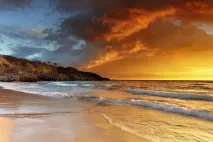
Крок 2. Створіть новий шар і залийте його кольором (R-Червоний:247, G-Зелений:217, B-Блакитний:173). Залиште непрозорість шару на 100%, а режим накладання змініть на множення.
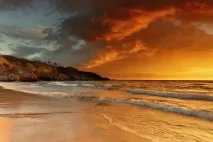
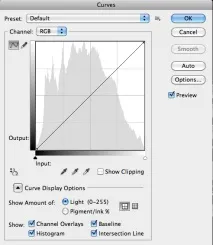
Крок 3. Поверніть перший шар. Перейдіть до Зображення-Корекція-Криві. Перейдіть на Зелений канал, встановіть значення виходу на 37. Потім виберіть Синій канал і встановіть значення виходу на 133.
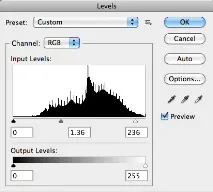
Крок 4. Потім перейдіть до Зображення-Корекція-Рівні, встановіть значення, які показані нижче.
Крок 5. Тепер пограємо з контрастом. Перейдіть до Зображення-Корекція-Яскравість/Контрастність. Значення яскравості збільште до 6, контрастність до 51. Не встановлюйте галочку "Використовувати колишні".
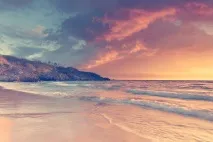
Крок 6. Знову перейдіть в Зображення-Корекція-Криві. Але тепер перейдіть на Зелений канал і встановіть значення входу 13, на синьому каналі значення входу 88.
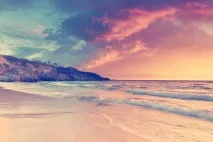
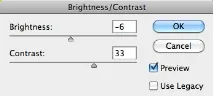
Крок 7. Знову в коригуванні виберіть Яскравість/Контрастність. Встановіть яскравість на -6, а контраст на 33.
Крок 8. Перейдіть знову на корекцію кривими. Встановіть значення виходу на червоному каналі 4, синьому каналі 14. Потім об'єднайте всі шари.
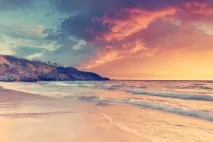
Це все! За допомогою цього уроку ми створили фільтр Інстаграма Nashville. Цей урок допоможе зробити ваші фотографії різноманітними. Ви також можете змінювати деякі параметри, щоб створювати нову колірну обробку!