Як зробити якісний знімок авто, не маючи студійного освітлення, CHIP
Встановити машину у певне місце, щоб створити правильне освітлення під час зйомки, не так просто. Однак за допомогою монтажу кількох зображень у Photoshop ви отримаєте чудовий знімок автомобіля.
Підсвітити наш антикварний Opel GT щодо просто. Для початку вам вистачить невеликого системного спалаху та переносного софтбоксу. Цей пристрій пом'якшує жорстке світло спалаху, завдяки чому відбиття на поліровці та склі стає більш привабливим. Регулювання яскравості здійснюється вручну через меню. Для дистанційного керування освітленням використовуйте простий спускач. Блок передачі сигналу ви вставляєте в черевик камери, приймач встановлюєте під спалахом.
На камері використовуйте десятисекундний автоспуск. Це дасть вам достатньо часу, щоб стати самому і встановити спалах у потрібну позицію після натискання на спуск. Спочатку зробіть базовий знімок із гармонійним освітленням без спалаху. Після цього проведіть зйомку ще кілька разів, висвітлюючи спалахом різні ділянки автомобіля. У Photoshop потім об'єднайте окремі підсвічені зображення за допомогою масок.
1 Готуємось до зйомки
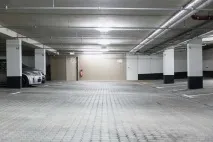
Знайдіть спокійне місце, де камера і автомобіль нікому не завадять протягом тривалого часу. Так ви уникнете потрапляння в кадр випадкових перехожих. Якщо ви також вибрали підземну стоянку, переконайтеся, що ви не завдаєте незручностей та інші водії можуть спокійно об'їхати вас.
2 Встановлюємо камеру
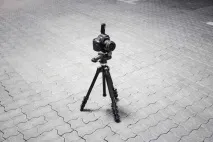
Поставте камеру на штатив і виберіть для створення динамічної перспективи максимально приземлену до підлоги позицію. Налаштуйте діафрагму таким чином, щоб машина була чіткоюпо всій довжині - тобто виставте високе число F. Витримкою відрегулюйте яскравість світла навколишнього середовища. На завершення встановіть спалах спалаху в черевик.
3 Підсвічуємо автомобіль
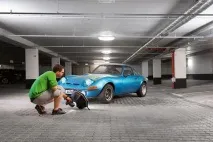
Для запуску камери використовуйте 10-секундний автоспуск. За цей час ви націлите спалах на певну область автомобіля, яку ви хочете наголосити на наступній. Зробіть кілька знімків, підсвічуючи різні ділянки об'єкта. Покладіть спалах у салон машини.
4 Обробка окремих кадрів
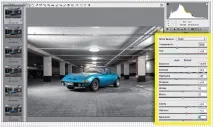
Відкрийте знімки у конвертері RAW. Настав час зайнятися такими основними параметрами, як експозиція, контраст та калібрування кольору, застосовуючи налаштування відразу до всіх зображень. Так ми збережемо їхню однаковість, щоб потім об'єднання пройшло успішно. Вийдіть із конвертера натисканням на кнопку «Готово».
5 Монтуємо фотографії
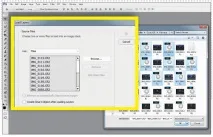
Відкрийте Photoshop і натисніть "File Scripts Load Files into Stack". Натисніть на кнопку «Browse», виберіть усі свої фотографії автомобіля та натисніть на «ОК». Photoshop завантажить знімки у вигляді шарів в одному проекті – кожен знімок буде на окремому шарі. Тепер натисніть кнопку «Alt» і за допомогою кліка по кожному шару створіть інвертовану маску шару.
6 Ретушуємо і надаємо різкості
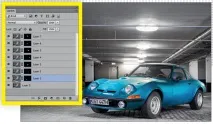
На масках шарів білим пензлем пройдіться саме по освітлених спалахом місцях. Так поступово з'являтиметься ваше ідеально підсвічене з усіх боків зображення. На завершення об'єднайте всі шари поєднанням клавіш Shift+Ctrl+Alt+E. Надайте остаточній фотографії різкість фільтром контурної різкості, який ви знайдете в Filter Sharpen Unsharp Mask.