Як зробити макіяж у Adobe Photoshop - Заборонені уроки Photoshop
Оригінал та результат уроку:
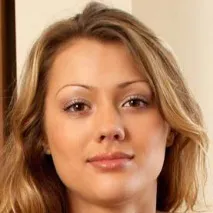
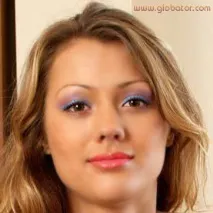
Вже давно збирався написати подібний урок на прохання відвідувачів нашого сайту. Надворі йде сніг і дме вітер. Мій пес Бабай мирно сопить біля батареї. Але повернемось до уроку. Зараз ми робитимемо макіяж в Adobe Photoshop. Відкриємо потрібну фотографію:
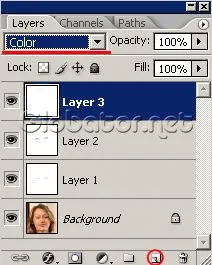
У вікні шарів (F7) створюємо новий шар, натиснувши на відповідну іконку, і змінюємо режим змішування нового шару на Color (Колір):
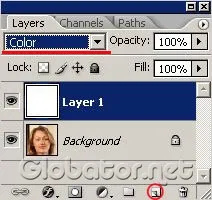
Беремо Brush tool (Пензель) вибираємо м'яку кисть (з розмитими краями) і встановлюємо Opacity (Прозорість) кисті на 25%:
Клацаємо на іконці переднього плану:
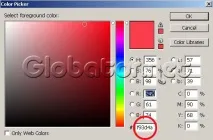
І ставимо бажаний колір тіней для повік. Я вибрав синій колір 0652ad:
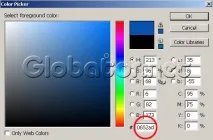
Ставимо відповідний розмір кисті (у мене це 6 пікселів), збільшуємо зображення і акуратно починаємо наносити тіні на верхню повіку.
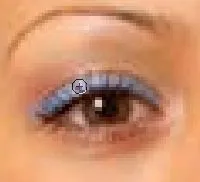
Аналогічно обробляємо іншу повіку. Ви можете поекспериментувати з іншими режимами змішування та ступенем прозорості для цього та наступних шарів, що може дати дуже цікаві результати.
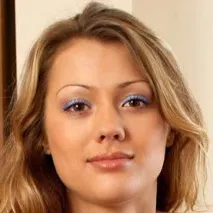
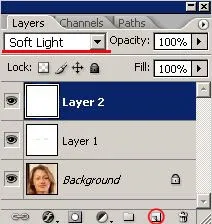
Тепер створюємо новий шар і змінюємо його режим змішування на Soft Light (М'яке світло).
Кисть у нас вже активна, залишається вибрати другий колір для повік:
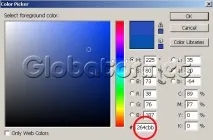
Акуратно продовжуємо наносити тіні (надлишок тіней завжди можна підтерти гумкою):
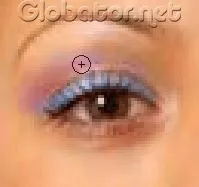
Результат на даний момент:
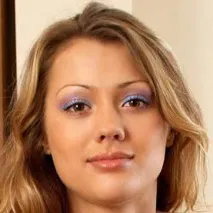
Тепер настав час нанести помаду. Створимо новий шар з режимом змішування Color (Колір):
Вибираємо відповідний колір помади:
І акуратно наносимо помаду:
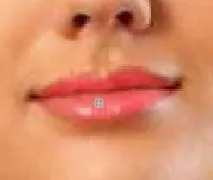
Помада нанесена. Для зменшення яскравості помади Ви можете зменшитипрозорість цього шару.
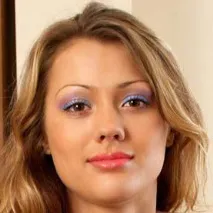
Тепер нанесемо туш для вій і трохи підведемо очі. Для цього створимо новий шар з режимом змішування Multiply (Множення):
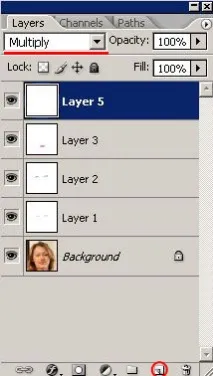
Візьміть пензель відповідного розміру з м'якими краями. Переконайтеся, що прозорість пензля 25%. Eye Dropper (Піпетка) і візьміть зразок кольору з вій:
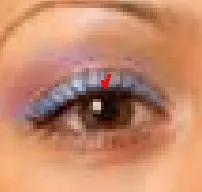
Потім злегка ведіть пензликом по віях. Обведіть очі, якщо хочете. Надлишки стирайте гумкою.
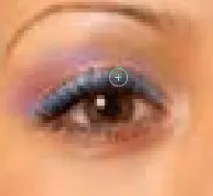
Результат на даний момент:
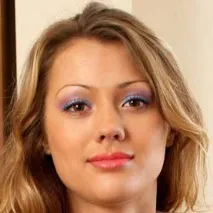
Тепер візьмемося ефектом гладкої шкіри. Нам потрібно виділити шкіру обличчя та шиї, для чого перейдемо на перший шар:
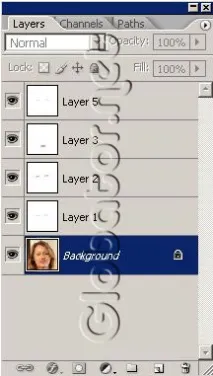
Потім активуємо режим Quick Mask (Швидка маска) (або Q на клавіатурі):
І зафарбовуємо ділянки шкіри обличчя та шиї, не торкаючись вії, очі та губи:
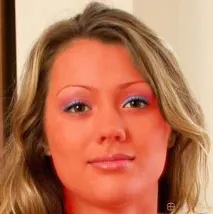
Натискаємо Q на клавіатурі:
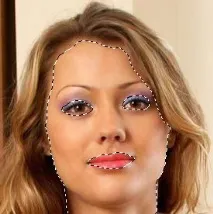
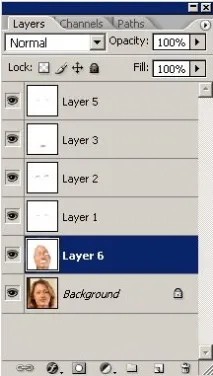
Натискаємо Ctrl+J на клавіатурі, щоб зробити з виділення новий шар:
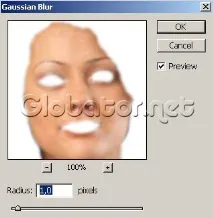
Filter-Blur-Gaussian Blur (Фільтр-Змазування-Змазування Гауса) і поставте радіус в 1 піксель:
Бажаю творчих успіхів!
Читайте також:
- Блиск коштовностей (анімація)
- Як зробити привид у Фотошопі
- Перефарбовуємо волосся у Фотошопі
- Підморгує фотографія
- Як змінити колір очей у Фотошопі
Якщо Ви маєте запитання, можете задати їх на нашому форумі.
Буду вдячний, якщо поділіться посиланням на цю сторінку в одному із сервісів:
Сподобався матеріал? Приєднуйтесь до нас у Твіттері @globatornet.
Популярні уроки з анімації
Популярні уроки з обробки фото
Популярні уроки зспецефектам
Популярні кисті Photoshop