Як зробити обтікання картинки текстом у PowerPoint

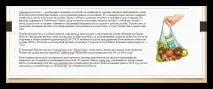
Обтікання картинки текстом – це досить цікавий метод візуального оформлення. І вже в презентації PowerPoint він би виглядав добре. Однак тут не все так просто – доведеться повозитись, щоб додати подібний ефект до тексту.
Проблема вписування фото в текст
З певної версії PowerPoint вікно для тексту перетворилося на «Область вмісту». Ця ділянка тепер використовується для вставки всіх можливих файлів. Вставити в одну область можна лише один об'єкт. Як наслідок, текст разом із зображенням не можуть співіснувати в одному полі.
У результаті, ці два об'єкти стали несумісними. Один із них завжди повинен або перебувати за іншим у перспективі, або спереду. Водночас – ніяк. Тому такої ж функції налаштування вписування картинки в текст, як це є, наприклад, у Microsoft Word, PowerPoint немає.
Але це не привід відмовлятися від цікавого візуального способу відображення інформації. Щоправда, доведеться трохи симпровізувати.
Спосіб 1: Ручне обрамлення текстом
Як перший варіант можна розглянути ручний розподіл тексту навколо вставленого фото. Процедура моторошна, але якщо інші варіанти не влаштовують – чому б і ні?
-
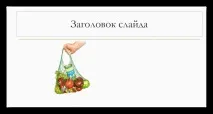
Спочатку потрібно мати вставлене в потрібний слайд фото.
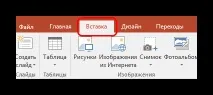
Тут нас цікавить кнопка «Напис». Вона дозволяє накреслити довільну область лише текстової інформації.
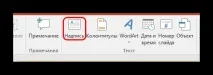
Залишається лише намалювати велику кількість подібних полів навколо фотографії так, щоб разом із текстом створювався ефект обтікання.

Текст можна вводити як у процесі, і після закінчення створення полів.Найпростіше створити одне поле, копіювати його і потім вставляти багаторазово, а потім розташовувати навколо фото. У цьому допоможуть орієнтовні штрихування, які дозволяють розташовувати написи по відношенню один до одного.
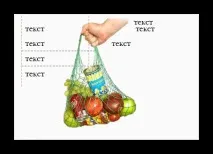

Головний мінус способу – це довго та нудно. Та й далеко не завжди вдається рівно розташовувати текст.
Спосіб 2: Фото на задньому плані
Цей варіант дещо простіший, проте теж може мати певні труднощі.
-
Нам знадобиться вставлене у слайд фото, а також область вмісту із внесеною текстовою інформацією.
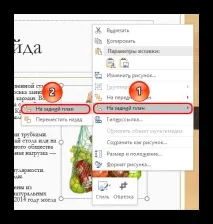
Тепер необхідно натиснути правою кнопкою миші на зображення, і в меню вибрати варіант «На задній план». У вікні, що відкривається збоку, з варіантами вибираємо аналогічний варіант.
Після цього потрібно перемістити фотографію в область тексту туди, де зображення буде. Або можна навпаки, перетягнути область вмісту. Картинка в такому разі опиниться за інформацією.
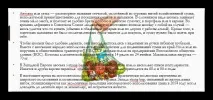

У результаті вийде також хороший варіант обтікання картинки.
Проблема може виникнути, якщо виникнуть труднощі з точним розподілом відступів у тексті під час спроби обрамити зображення нестандартної форми. Може виходити коряво. Також вистачає інших негараздів - текст може зливатися із зайвим фоном, фотографія може опинитися позаду інших важливих статичних компонентів декору, і так далі.
Спосіб 3: Цілісне зображення
Останній найбільш придатний метод, який є такожнайпростішим.
-
Потрібно вставити необхідні текст і зображення в листок Word, і вже там зробити обтікання картинки.
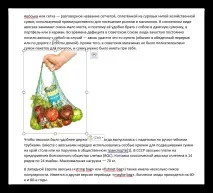
У Word 2016 ця функція може бути доступна відразу при виборі фото поряд у спеціальному вікні.
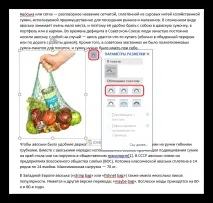
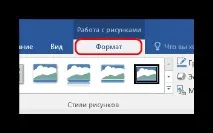
Якщо з цим проблеми, можна використовувати і традиційний шлях. Для цього потрібно буде виділити потрібне фото та перейти у шапці програми у вкладку «Формат».
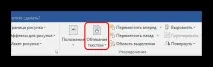
Тут потрібно натиснути кнопку «Обтікання текстом»
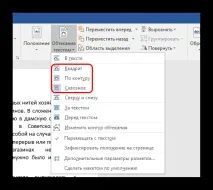
Залишається вибрати варіанти «За контуром» або «Наскрізне». Якщо фото має стандартну прямокутну форму, підійде і «Квадрат».
Отриманий результат можна зняти та вставити у презентацію у вигляді скріншота.
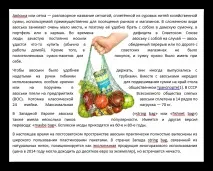

Проблеми тут також свої є. По-перше, доведеться працювати із тлом. Якщо у слайдів білий або однотонний задній план, буде досить просто. Зі складними зображеннями вийде проблема. По-друге, такий варіант не передбачає редагування тексту. Якщо доведеться щось правити, то залишиться лише робити новий скріншот.
Додатково
Доводиться погодитися, що ці методи не зовсім ідеально підходять для презентацій і є кустарними. Але поки розробники в Microsoft не вигадали альтернативи, вибирати не доводиться.