Як зробити панель вкладок у сайдбарі WordPress
Seo блог, просування, оптимізація сайту та WordPress уроки
Як зробити панель вкладок у сайдбарі WordPress

Думаю, з цією панеллю блог виглядатиме ще краще. Кому незрозуміло, що я маю на увазі, ось приклад на моєму блозі (тут зроблено за допомогою коду, незабаром розповім, як зробити і так, стежте в рубриці Хакі):
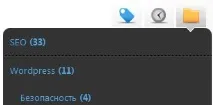
Ось про ці 3 кнопочки і йтиметься.
Робити панель із вкладками ми будемо за допомогою плагінаSidebarTabs. У нього безліч аналогів, ось: Tabber Tabs Widget, Fun with Sidebar Tabs, Tabbed Widgets і тд.
Як зробити панель із вкладками у сайдбарі WordPress
В принципі, з цим плагіном ми робимо відразу кілька справ, а саме:покращуємо зовнішній вигляд сайдбару, робимо віджети зручнішими і компактнішими.
1. Завантажуємо плагінSidebarTabs тут і встановлюємо. Якщо важко встановити плагіни, то раджу почитати, як встановлювати плагіни на WordPress.
2. Тепер треба налаштуватиплагін SidebarTabs, а саме: треба створити кожну вкладку окремо (якщо судити з картинки вище, то 3 вкладки). Для цього йдемо з адмінки WordPress до Параметрів -> sidebarTabs.
3. Тепер натискаємо кнопку «Create New sidebarTab», що створює нову вкладку.
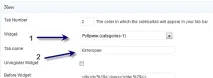
Перший рядок "Tab Number" означає кількість вкладок.
Друга, яку зараз ми і налаштовуватимемо.
Вибираємо рядок «Widget» з списку вибираємо потрібний віджет для цієї вкладки. У рядку «Tab name» даємо назву, що виводиться.
4.Варто відзначити, що можна додати зображення для кожної вкладки, а якщо постаратися, то можна зробити копію, як на першому скріншоті.
6. Тепер створюємо ще вкладку, наприклад Архіви, для цього повторюємо кроки 3, 4 та 5.
7. У налаштуваннях плагіна запам'ятовуємо порядок вкладок (Order):
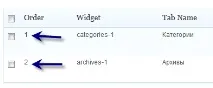
Ці цифри слід запам'ятати.
8. Переходимо у вкладку Зовнішній вигляд -> Віджети. Знаходимо віджет з назвою плагіна Orders sidebarTabs і перетягуємо його. Видаляємо Title і ставимо галочку навпроти "Exclude Title" для того, щоб не з'являлася назва. Якщо ж хочете дати назву, даним вкладкам, пропишіть в title, а галочку не ставте.
У полі «Orders sidebarTabs» прописуємо ті цифри, які запам'ятовували через кому, без пробілів:
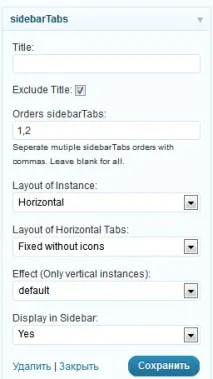
9. Ось результат:
Примітивно, але можна доопрацювати і отримати симпатичніше.
На цьому все. Бувай! Підпишіться на новини, отримуючи статті на пошту.