Як зробити portable
Як зробити portable / портабл програму?
Зручність Portable soft та всі вже могли оцінити, багатьом він більше подобається з якихось особистих спонукань. Але найголовніші причини на мій погляд: ? Немає необхідності встановлювати soft і тим самим засмічувати систему та реєстр? Можливість зберігати та використовувати Portable soft на зовнішньому флеш накопичувачі ? Чи завжди ваш Portable soft знаходиться з вами на флеш накопичувачі, і використання його можна скрізь за наявності USB портів у комп'ютері ? Використовувати на роботі де не бажано чи не можна встановлювати soft, чи не вистачає ресурсів для цього? Дешевизна та досить велика ємність флеш накопичувачів на яких можна зберігати ваші улюблені програми
Знайти Portable версії майже всіх популярних програм зараз не дуже складно, але що робити якщо ви використовуєте якийсь рідкісний або специфічний soft? Відповідь напрошується сама – зробити самому.
Розглянемо покрокове створення портативної версії програмиFirefox 3.0.6
Завантажуємо дистрибутив програми з офсайту.
Для створення portable нам знадобиться програмаThinstall Virtualization Suite, яку ми беремо тут.
Розпакуємо архів програмиThinstall Virtualization Suite в будь-яку папку. Запуск Setup capture.exe.
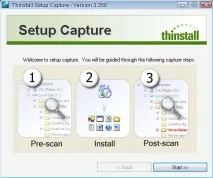
Робимо перший знімок системи до встановлення програми. ТиснемоStart. Для створення portable програма Thinstall порівнює знімки системи до та після інсталяції.
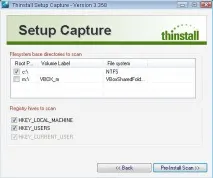
Залишаємо все за замовчуванням, скануємо диск С та всі гілки реєстру. ТиснемоPre-install Scan.
Процес сканування займає деякий час, чекаємо появи наступного вікна:
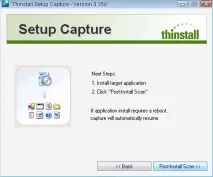
Не закриваємо вікно, все згортаємо та приступаємо до встановленняFirefox.
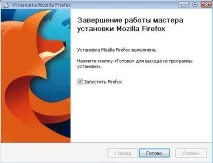
Дотримуємося вказівок на екрані, закінчуємо встановлення.
Запускаємо та налаштовуємо firefox.
Все, програма встановлена та налаштована, повертаємося до раніше прихованого вікна і скануємо систему на зміни Thinstall-ом. ТиснемоPost-install scan.
Вибираємо основний exe-файл, який запускатиме програму:
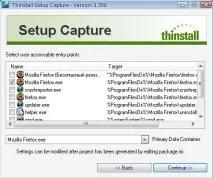
Вибираємо Mozilla Firefox.exe і тиснемоContinue >>
Усі зміни збережуться у папці з програмою Thinstall:
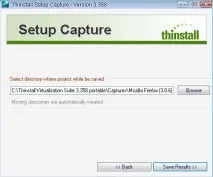
Зміни збережені, продовжимо:
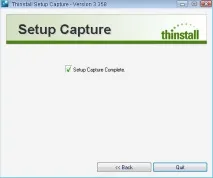
Папка з програмою, усіма змінами та bat – файлом лежать тут:
C:\Thinstall Virtualization Suite 3.358 portable\Captures\Mozilla Firefox (3.0.6)\
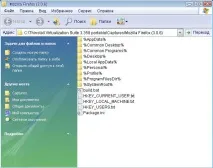
Далі необхідно прибрати всі порожні та непотрібні папки, а ще краще перенести їх в інше місце (можуть знадобитися після).
Закінчивши чищення, дивимося зміни у реєстрі у файлах:
HKEY_CURRENT_USER.txt HKEY_LOCAL_MACHINE.txt HKEY_USERS.txt
І видаляємо звідти все, що не стосується Firefox. Слідкуємо, щоб не залишилося зайвих прогалин - інакше не скомпилеться portable.
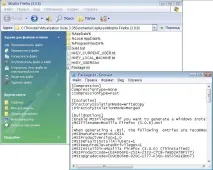
Секція [Compression] – відповідає за стиснення файлу. Стиснення / розпакування "їстиме" ресурси системи. CompressionType=None ;CompressionType=Fast
Секція [Isolation] відповідає за ізоляцію програми від реального середовища. WriteCopy – означає, що всі зміни програми будуть зберігатися в папці з програмою. Merged – усі зміни залишаться у системі.
[BuildOptions] SandboxName – ім'я пісочниці (контейнера) – ім'я папки, в якій зберігатимуться всі зміни від створеної portable програми. За промовчанням це папкаC:\Documents and Settings\ім'я користувача\ApplicationData\Thinstall. До речі, якщо ви вже користуєтесь портативними програмами - загляньте в цю папку - знайдете там багато сміття - не дуже зручно.
- опціяSandboxPath вказує шлях створення папки Sandbox, зазвичай ця опція відсутня у файлі Package.ini при цьому за промовчанням Sandbox створюється в папці C:\Documents and Settings\User\Application Data\Thinstall.
Для того, щоб Sandbox створювалася в папці з файлом портативної програми, задайтеSandboxPath=. у секції [BuildOptions], наприклад відразу після опису опції SandboxPath. Так набагато зручніше, ніж шукати ці файли в Documents and Settings.
Ну і, нарешті, остаточну дію - запускаємо build.bat і отримуємо портативну - програму в папціbin.
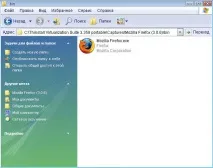
Тестуємо отриманий результат з його “портативність”. При необхідності повертаємо файли та налаштування із заздалегідь збереженого архіву (Captures\Mozilla Firefox (3.0.6)\) і по-новому створюємо portable.
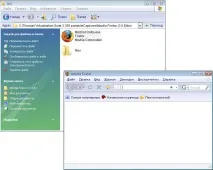
PS. Всі свої експерименти найкраще проводити на "невинно чистій" системі найкраще на віртуальній машині (VMWare VirtualBox). Остання програма безкоштовна. Складання переносного софту на віртуальній машині дозволить вам уникнути неприємних наслідків загажування своєї операційної системи і тим менше буде сміття у вашій збірці.
Зробіть свої програми переносними!