Як зробити повний екран у грі – все, про що повинен знати геймер
Отже сьогодні ми поговоримо з вами про те, як зробити повний екран у грі. Адже не завжди зручно грати у вікні. Особливо, якщо ви користуєтеся великим монітором або взагалі підключили комп'ютер до плазми. Тож давайте скоріше почнемо вивчення нашого сьогоднішнього завдання.
Клавіатура
Отже, перший варіант того, як зробити повний екран у грі - це, звичайно ж, не що інше, як поєднання так званих гарячих клавіш. Адже операційна система включає безліч "прихованих" команд, які легко активуються з "клави".
Варто відразу відзначити, що цей спосіб працює далеко не завжди. Наприклад, у браузерних іграшках це не допоможе вам відповісти на питання, як відкрити повний екран. Все ж таки в звичайних іграх це найбільш швидкий і вірний варіант. Для того, щоб розгорнути програму "на всю", достатньо натиснути клавіші Alt+Enter. Щоправда, найкраще займатися цією справою на паузі. Як правило, іграшки трохи "глючать", доки змінюють свій режим. Тепер ви знаєте, як зробити повний екран у грі за допомогою клавіатури. Але є й інші способи. Подивимося, що можна зробити.
Що ж, спробуймо розібратися, як відкрити повний екран тоді, коли ви граєте через браузер. Поєднання Alt+Enter тут не допоможе. Замість того, щоб розгорнути гру, у вас "розтягнеться" сам браузер. Тож доведеться неабияк поламати голову задля здійснення поставленого завдання.
Режим "Full screen"
Що ж, давайте подумаємо, як зробити повний екран у грі, якщо поєднання гарячих клавіш виявилося марним. Адже не завжди цей підхід допомагає. Отже, зараз ми опробуємо з вами варіант, який схожий на попередній - йдеться про ті ж налаштування.
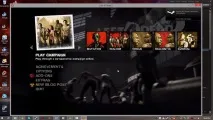
Справа в тому, що кожна комп'ютерна іграшкадозволяє нам підганяти під себе усі ігрові можливості. Налаштування - це дуже важливий пункт під час запуску тієї чи іншої програми. Так, наприклад, якщо у вас комп'ютер відповідає мінімальним системним вимогам, можна самостійно вибрати "мінімалки" для всіх налаштувань - тоді іграшка не буде "гальмувати". Тут можна знайти і ті пункти, які відповідають за відображення гри. Знайдіть режим "Full screen" або "на весь екран" і поставте галочку навпроти нього (або просто виберіть). Збережіть зміни та трохи зачекайте. Зміни в наявності! Тепер ви знаєте, як зробити повний екран у грі. Але це не всі доступні методи. Давайте познайомимося із ще одним.
Можливості вікна
Що ж, у нас залишився ще один цікавий варіант. Щоправда, він не завжди допомагає, на відміну від повноекранного режиму, включеного в ігрові настройки. Де не працюватиме цей спосіб? Там, де під час спроби вивести курсор межі ігрового простору, він пропадає. Зараз ми розберемося чому.
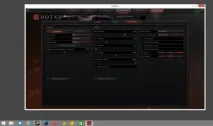
Справа все в тому, що даний варіант - це не що інше як можливості будь-якого вікна в комп'ютері. Вам потрібно буде або дістатися до верхнього правого кута і знайти там другу кнопку, або ж "схопитися" за межі вікна, що відображається.
У першому випадку ви просто розгорнете гру. Таким же чином, натиснувши на другу кнопку (між "згорнути" та "закрити"), ви зможете повернути вікну первісний вигляд. А ось другий варіант – це не що інше, як самостійне розтягування. Схопіться за нижню межу вікна - потягніть донизу. Тепер – за верхню. Те саме проробіть з боків.
От і все. Ви знаєте, як зробити повний екран у грі всіма доступними способами.