Як зробити рамку у Фотошопі
Отже, сьогодні ви дізнаєтеся, як зробити рамку у Фотошопі для якоїсь фотографії зі свого сімейного альбому. За допомогою цього уроку ви навчитеся змінювати розмір полотна (Canvas Size) та накладати текстури (Pattern) на об'єкти.
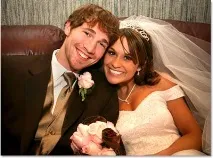
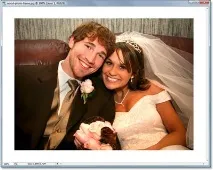
Ось фото, яке ми будемо використовувати для цього уроку Photoshop:
Крок 1. Робимо дублікат фонового шару
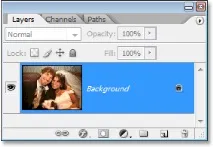
Перше, з чого ми почнемо робити нашу рамку для фотографії, - це зробимо дублікат фонового шару. Фоновий шар – це шар, який містить наше вихідне зображення. Якщо ви подивіться на палітру Слоєв (Layers), то побачите, що це в даний час єдиний шар, який там є:
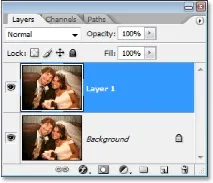
Давайте зробимо дублікат шару, використовуючи гарячі кнопки у Фотошопі (Ctrl+J). Якщо ви знову подивіться на палітру шарів (Layers), то побачите, що з'явилася копія фонового шару, яка за умовчанням отримала назву шару 1 (layer 1):
Крок 2. Збільшуємо розмір полотна для зображення
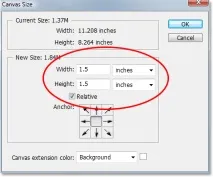
Додамо додатковий простір навколо нашого фото, яке надалі стане основою для майбутньої рамки. Розміри полотна залежать від того, яку велику рамку ви хочете зробити. Щоб збільшити розмір полотна, переходимо до верхнього меню Зображення (Image) -> Розмір полотна (Canvas Size). Давайте зробимо досить товсту рамку для фото і збільшимо розмір полотна на 1.5 дюйма як по ширині, так і по висоті. Переконайтеся, що чекбокс Щодо (Relative) активний:
Натискаємо кнопку ОК. Тепер ви можете помітити, як довкола нашої фотографії з'явився додатковий порожній простір:
Крок 3. Додавання нового порожнього шару
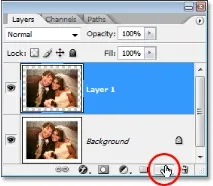
Далі ми повинні додати новий порожній шар. Вибираємо верхній шар із назвою Шар 1 (Layer 1) та натискаємона значок Створити новий шар (Create New Layer) у нижній частині палітри шарів:
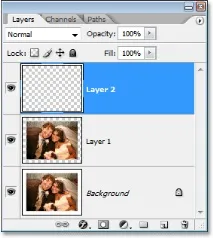
У вікні документа нічого не станеться, але на панелі шарів можна помітити, що додався новий порожній шар, який за умовчанням отримав назву Шар 2 (Layer 2):
Крок 4. Заллємо новий шар текстурою (Pattern) деревини
Щоб рамка виглядає так, ніби вона зроблена з дерева, можна було б створити власну текстуру деревини, але зробимо набагато простіше, використовуючи стандартні безшовні текстури Фотошопу.
Вибираємо верхній шар під назвою Шар 2 (Layer 2) і переходимо в меню Редагування (Edit) -> Заливання (Fill). У діалоговому вікні Заливка (Fill), що відкрилося, виставляємо наступні налаштування:
- Застосувати (Use) – Текстура (Pattern);
- Визначити текстуру (Custom Pattern) – Дерево (Wood).
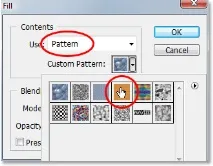
Переконайтеся, що в нижній половині діалогового вікна в розділі Змішування (Blending) встановлені режим (Mode) Нормальний (Normal) і Непрозорість (Opacity) 100%:
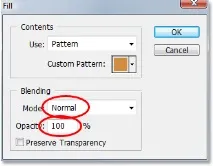
Натисніть OK, щоб вийти з діалогового вікна. Після цього весь шар заллється текстурою дерева, тимчасово закриваючи фото.
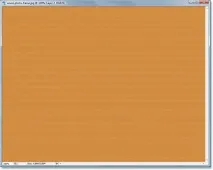
Тепер у нас є основа – деревина для нашоїфоторамки. Зробимо її схожою на справжню рамку і зробимо так, щоб було видно фотографію.
Крок 5. Виділяємо область фотографії
Необхідно "проробити дірку" у шарі з текстурою деревини, щоб можна було побачити фотографію. Зробити це можна за допомогою маски шару (Layer Mask). Утримуйте клавішу Ctrl і натискаємо на маленьку іконку Шар 1 (Layer 1) на панелі шарів:
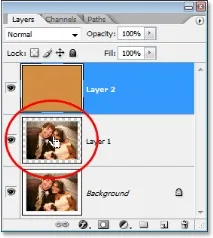
Це дозволить завантажити виділення навколо фотографій у вікні нового документа. Ми, як і раніше, не може побачити саме фото, але вже можемо бачитивікно вибору, де фотографія має бути:
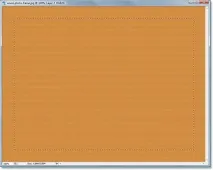
Крок 6. Інвертуємо виділення
Після того, як ми вибрали область, де має виявитися фотографія, необхідно інвертувати виділення. Щоб це зробити, пройдемо в меню Вибір (Select) -> Інверсія (Inverse) або використовуємо поєднання гарячих клавіш Shift+Ctrl+I. Тепер якщо ви уважно подивіться на вікно документа, то побачите ту ж виділену область навколо фотографії, а також виділення по краях вікна документа:
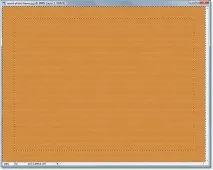
Крок 7. Використовуємо Шар Маску (Layer Mask) у Фотошопі
Тепер ми маємо виділену область, з якою ми продовжимо працювати. Натискаємо на значок Додати Шар Маску (Add Layer Mask) у нижній частині палітри шарів:
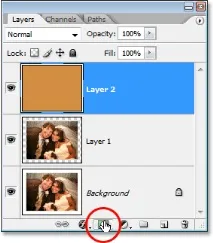
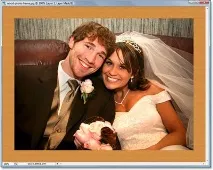
Це дозволить додати маску шару до Шару 2 (Layer 2). Тепер лише частина шару, яку ми виділили раніше, залишається видимою у вікні документа. Решта якраз і будерамкою для фото :
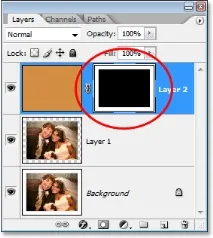
Якщо ми подивимося на палітру шарів (Layers), то можемо бачити, що мініатюра шар маски була додана праворуч від іконки самого шару:
Крок 8. Переходимо з Маски Шар (Layer Mask) на Шар 2 (Layer 2)
Зараз фоторамка виглядає трохи плоскою. Необхідно віддати їй обсягу і зробити це можна за допомогою Стилів Шару (Layer Styles), чим ми займемося на цьому етапі. Але спочатку необхідно перейти з Маски Шар (Layer Mask) на Шар 2 (Layer 2). Щоб визначити, який шар вибраний (маска або фоновий), необхідно звернути увагу на те, де з'являється біла облямівка (на панелі шарів). Зараз вибрано Шар Маска (Layer Mask), тому переходимо на Шар 2 (Layer 2), просто клацаючи по ньому в панелі шарів:
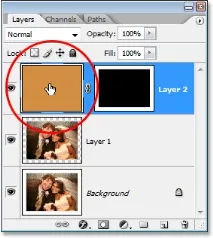
Крок 9. Додамо Стиль Шару (Layer Style) Тиснення (Bevel and Emboss)
Після того, як мивибрали Шар 2 (Layer 2), натисніть на значок Стиль Шар (Layer Style) у нижній частині палітри шарів:
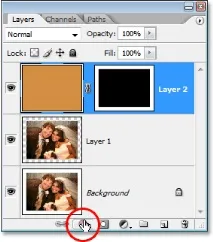
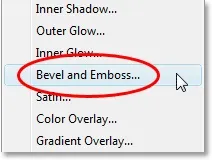
Потім зі списку стилів шару вибираємо Тиснення (Bevel and Emboss):
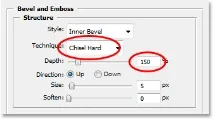
Справа з'явиться діалогове вікно Тиснення (Bevel and Emboss). У розділі Структура (Structure) у верхній частині змінимо параметр Техніка (Technique) на Жорстке огранювання (Chisel Hard), а значення Глибина (Depth) збільшимо приблизно на 150%:
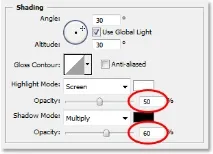
Далі в розділі Затінення (Shading) у нижній частині діалогового вікна зменшимо Непрозорість (Opacity) Режим підсвічування (Highlight Mode) до 50%, а Непрозорість (Opacity) Режим тіні (Shadow Mode) до 60%:
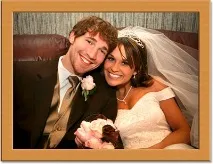
Тепер нашарамка для фотографії стала більш об'ємною, щось на зразок 3D:
Крок 10. Додамо Стиль Шару (Layer Style) Накладення кольору (Color Overlay)
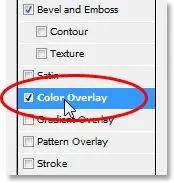
Якщо вас повністю влаштовує коліррамки для фото, то можете пропустити цей крок. Якщо ж ви віддаєте перевагу темному кольору дерева, то далі ми розповімо, як його змінити. Переходимо в Стиль Шар (Layer Style) Накладення кольору (Color Overlay). Переконайтеся, що саме ви перейшли в діалогове вікно Накладання кольору (Color Overlay), а не просто активували чекбокс:
Щоб змінити колір рамки, клацніть на зразок кольору праворуч від варіантів Режиму накладання (Blend Mode):
Це дозволить відкрити діалогове вікно Палітра кольорів (Color Picker). Ми вирішили змінити колір рамки на темніший – коричневий, тому виберемо саме цей колір з палітри кольорів:
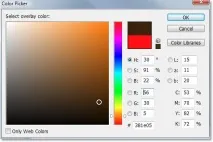
Натисніть OK, щоб вийти з панелі кольорів. В результаті ми побачимо, як змінився колір рамки на новий відтінок, але тепер вона відображається у вигляді суцільного кольору. Загубилася текстура дерева. Щоб її повернути назад, змінимоРежим накладання (Blend Mode) на затемнення основи (Color Burn):
Натисніть OK, щоб вийти з діалогового вікна Стиль шару (Layer Style). Ось тепер видно, як змінився колір на темніший:
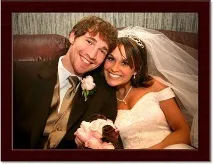
Ми майже закінчили! Однак давайте додамо ще один простий Стиль шару (Layer Style), щоб зробитирамку для фотографії ще більш реалістичною.
Крок 11. Вибираємо Шар 1 (Layer 1)
Натискаємо на іконку Шар 1 (Layer 1) на панелі шарів, щоб вибрати шар із нашою фотографією:
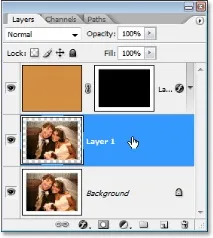
Крок 12. Додамо Стиль Шар (Layer Style) Внутрішня тінь (Inner Shadow)
Додамо ефект внутрішньої тіні для фотографії, який надасть рамці ще більшого обсягу. Виберемо Шар 1 (Layer 1) і ще раз перейдемо у діалогове вікно Стиль шару (Layer Style) у нижній частині палітри шарів:
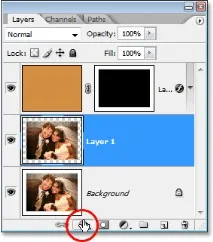
На цей раз зі списку стилів вибираємо Внутрішня тінь (Inner Shadow):
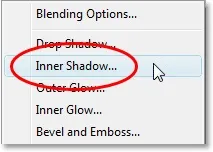
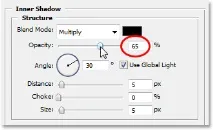
Все що нам потрібно зробити, так це трохи зменшити Непрозорість (Opacity) шару, наприклад, до 65%:
Натискаємо ОК для виходу із діалогового вікна Стиль шару (Layer Style). І ось ми все зробили!
Дуже сподіваємося, що ви розібралися, як зробити рамку в Фотошопі і в майбутньому зможете проявити свою фантазію, щоб зробити рамку в іншому стилі, наприклад, сталеву або пластикову.