Як зробити скріншот екрану
Існує достатньо способів зробити скріншот екрану як за допомогою вбудованих інструментів Windows, так і використовуючи сторонній софт.
Що таке скріншот?
Скріншот (англ. screenshot) – знімок екрана або певної його частини. Це зображення, що відображає точно те, що можна побачити на екрані.
Як зробити скріншот робочого столу?
Вдаючись до цього способу, достатньо скористатися вбудованими функціями Windows.
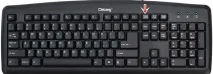
Для початку потрібно вдивитися в клавіатуру і знайти заповітну клавішу «Print Screen». У поодиноких випадках в розкладку клавіатури внесено якісь зміни, а тому кнопка, як правило, розташовується у верхній правій області. Для більшої наочності рекомендую глянути на скріншот.
Якщо все зроблено правильно, з'явиться скріншот, який необхідно зберегти локально, тобто на комп'ютер. Клацаємо невелику іконку, виділену на скріншоті, та вибираємо «Зберегти як».
На вибір надано кілька форматів, з яких найбільш підходящими є PNG або JPEG. Перший дозволяє отримати максимально якісне зображення за мінімальної ваги.
За допомогою цього способу легко, а головне, швидко робиться скріншот всього екрану, зокрема скріншот сторінки або скріншот сайту.
Як зробити скріншот фрагмента?
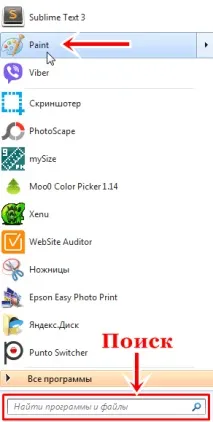
Необхідність збереження певних ділянок екрану досить велика. Стандартний набір Windows дозволяє виконати цю операцію. Знову ж таки вирушаємо в меню «Пуск» і вписуємо в пошуковому вікні «Ножиці».
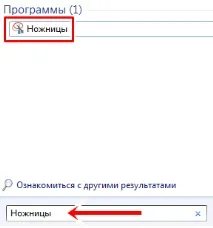
Це досить функціональна програма для скріншотів, що надає користувачеві можливість зробити скріншот як окремих частин екрану, так і всю робочу область монітора.
При натисканні наоднойменний ярлик посередині екрана з'явиться маленьке віконце.
Для того, щоб зробити скріншот, необхідно вибрати вкладку "Створити". Клацнувши по маленькому трикутнику біля вкладки «Створити», можна задати параметри захоплення. Передбачено 4 варіанти:
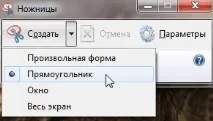
Після вибору певного параметра здійснюється автоматичний запуск програми. Зображення окремого фрагмента реалізується за допомогою параметра «Прямокутник» або «Довільна форма». Попередньо зазначена властивість буде встановлена за замовчуванням. Тобто при необхідності виконати аналогічну операцію та натискання вкладки «Створити» спрацює раніше заданий параметр. Виділяємо натисканням лівої кнопки миші необхідну область екрану та відпускаємо її. Таким чином, виділений фрагмент скопіювався у програму Ножиці. За бажанням можна виконати базове редагування зображення.
Цей софт укомплектований такими інструментами:
- Копіювати – дозволяє скопіювати зображення у буфер обміну.
- Перо – дозволяє зробити рукописні позначки. Цей інструмент можна налаштувати під себе задавши колір, товщину та тип пера.
- Маркер – виділення особливо важливої сфери.
- Гумка – видалення раніше нанесених за допомогою пера та маркера елементів.
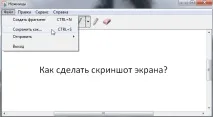
Відредагований скріншот зберігається натисканням вкладки Файл/Зберегти як… або інструментом «Зберегти фрагмент», який відображається на панелі інструментів у вигляді дискети.
Програми для скріншотів
Крім стандартних компонентів, зробити скріншот екрану комп'ютера можна за допомогою спеціальних програм.
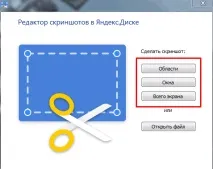
Пошук ярлика здійснюється аналогічно наведеному вище способу. Для зручності рекомендую продублювати ярлик на робочий стіл або закріпити в панелізакладок».
Програма запускається подвійним натисканням лівої кнопки миші.
У панелі інструментів є всі необхідні елементи, що дозволяють перетворити скріншот.
- Стрілки – додавання до об'єкта стрілок. Можна задати колір, форму та товщину.
- Текст – оформлення знімка письмовими знаками. Задається фон, шрифт та колір.
- Фігура – додавання фігур (актуально використовувати як маркер). Задається форма, колір та товщина.
- Маркер – виділення певних ділянок. Можна змінити товщину та колір.
- Розмити – розмиття виділеного об'єкта.
- Обрізати – завдання меж потрібної області.
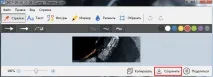
Якщо під час редагування ви накосячили, можна скористатися вкладкою Скасувати/Повернути.
Після внесення правок достатньо натиснути кнопку "Зберегти".
За замовчуванням зображення зберігаються шляхом:
Важливий момент! На жаль встановити програму Скріншоти в Яндекс.Диску без попередньої установки хмарного сервісу Яндекс.Диск неможливо.
На цьому маю все. Дякуємо за увагу і до швидкого на сторінках Stimylrosta.