Як зробити скріншот на Android
Зміст:
Цікаво, що багато пристроїв мають стандартні функції для того, щоб зробити скріншот (тобто не потрібно встановлювати додаткові програми), але в інструкції про них не пишуть. Тому розберемо всі найпопулярніші та працюючі способи для того, щоб зробити скріншот на Андроїді.
Стандартні способи
Як говорилося вище, більшість пристроїв мають вбудовані функції для скріншота екрану. Ось деякі варіанти комбінацій клавіш, призначені для того, щоб зробити скріншот:
Також варто спробувати натиснути кнопку живлення або «Додому», після чого з'явиться меню, в якому буде написано, як зробити скріншот екрану. На планшетах Samsung та інших фірм на головному екрані є спеціальний віджет для створення скріншотів.
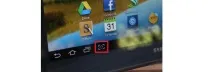
Підказка: Що стосується того, де будуть зроблені фотографії, то на пристроях Samsung їх варто шукати у папці ScreenCapture. В інших випадках скріншоти будуть знаходитись у стандартній папці, куди зберігаються фотографії, зроблені з камери.
У будь-якому випадку слід спробувати відразу кілька способів, почитати інструкцію до пристрою. А якщо жоден з вищеописаних способів не актуальний у Вашому випадку, зневірятися не варто, адже є велика кількість інших програм, які дозволяють дуже легко та швидко робити скріншоти на пристроях з ОС Андроїд. Розглянемо найпопулярніші їх.
Screenshot Easy
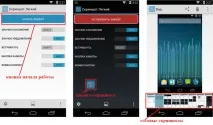
Дуже проста і ефективна програма, яка дозволяє робити скріншоти екрану за допомогою кнопки, яка з'являється поверх решти. Щоб розпочати роботу, необхідно відкрити програму та натиснути кнопку «Почати захоплення». Після цього на екрані з'явитьсямаленька кнопка у вигляді камери на блакитному тлі – щоб зробити скріншот, просто натисніть на неї в будь-якому місці. Після цього знімки екрана будуть відображатися в невеликому вікні, де їх можна буде зберегти, поділитися ними або відредагувати.
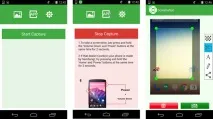
Screenshot touch
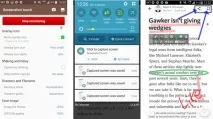
«Скріншот» від lovekara
Тут принцип роботи такий самий, як і в Screenshot touch, тільки інтерфейс набагато простіше. У головному вікні програми можна натиснути кнопку «Почати зйомку», після чого затиснути кнопку зменшення гучності, кнопку живлення та торкнутися екрана. Редактор тут також дуже функціональний.