Як зробити скріншот на андроїді, на ПК або на ноутбуці за допомогою програм і утиліт
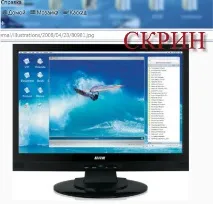
Скріншотом називається зображення (фотографія), яке дозволяє точно бачити весь вміст екрана комп'ютера. Скріншот, screenshot, у перекладі з англійської означає: screen - вміст екрана, екран, кадр, зображення на екрані; shot – знімок.
Скріншоти часто використовують у випадках, коли відбуваються збої, і виробники софту просять їх надіслати. Автори книг та статей дуже часто ілюструють свої матеріали скріншотами.
Скріншотами можна скористатися також для ілюстрації різних програм, докладно розкриваючи при цьому послідовність кроків. Найчастіше їх активно застосовують, коли встановлюють програмне чи апаратне забезпечення.
Для чого потрібні скріншоти
* Вам знадобилося написати інструкцію, як працює та чи інша комп'ютерна програма. Візуальний ряд у вигляді скріншотів полегшить розуміння програми.
* Необхідність вирішення тих чи інших комп'ютерних проблем змушують вас звернутися за допомогою на форум. Однак докладні словесні пояснення проблем, що виникли, не завжди призводять до розуміння. Продемонструвати питання у вигляді скріншота допоможе швидко роз'яснити ситуацію і вирішити її.
* Написання студентських робіт, що стосуються комп'ютерних дисциплін, потребують великої кількості ілюстрацій написаного матеріалу.
Існують спеціальні програми для отримання скріншотів. Найпростіший спосіб, як сфотографувати екран монітора, це натискання клавіші Print Screen. У цьому випадку весь вміст екрана комп'ютера буде надіслано до буфера обміну. Цікаво походження клавіші Print Screen, яка означає друк екрана. Справа в тому, що спочатку у роботі DOS вонавикористовувалася для виведення на друк поточної сторінки екрана монітора, тому й отримала таку назву.
Увійшовши до налаштувань BIOS -> CMOS Setup Utility -> і натиснувши клавішу Print Screen, ви зможете надіслати до друку вміст вашого екрану. Не забудьте увімкнути принтер.
Після того, як ви зрозуміли, як зробити скріншот екрана, його можна вставити в документ Word.
Який формат найкраще підходить для збереження скріншоту? Програма Paint для скріншотів пропонує їх зберігати за замовчуванням з екрана у форматі 24-розрядного малюнка – .bmp/.dib. Таке збереження зображення – найкраще, але і його вага – найбільша.
Можна також використовувати величезну кількість безкоштовних утиліт, які включають достатню різноманітність корисних функцій та можливостей, що дають різні можливості, як сфотографувати екран монітора.
Ось деякі з можливостей утиліт, як зробити швидко скрін екрану комп'ютера:
* Функція утиліти, що автоматично визначає активне вікно та його об'єкти (вікна, кнопки, вкладки, панелі інструментів).
* Захоплення малюнка з певної частини екрана, вибраної користувачем, або повного вмісту екрана.
* Інструментарій редагування скріншота.
* Фотографія всього активного вікна з автоматичним прокручуванням (скроллінгом).
Програми, як зробити скріншот зображення екрану:
-EasyCapture - одна з найпростіших для використання програм, як робити різні види скріншотів екрану.
-Screenshot Captor - ця програма створення скріншотів включає різноманітні можливо. До того ж – безкоштовна.
-DuckCapture є безкоштовною програмою, що дозволяє зробити різноманітні скріншоти вікон або екрану.
-FastStoneCapture - безкоштовна та дуже зручна програма, що має багато функцій для створення скріншотів екрану.
-PicPick - безкоштовна програма для редагування та захоплення знімків екрана.
ПРОГРАМА ДЛЯ ЗНЯТТЯ СКРІНШОТІВ З ЕКРАНУ МОНІТОРА
Безкоштовна програма FastStone Capture для зняття скріншотів дозволяє фотографувати знімки екрана монітора для подальшого редагування. Зняття скріншотів відбувається з плаваючою панелі інструментів, а також за допомогою гарячих клавіш або системного трею.
Головні можливості та особливості програми FastStone Capture для зняття скріншотів:
* Мінімум споживання ресурсів системи;
* невелика за розмірами плаваюча панель з інструментарієм, як зробити скрін вашого екрану;
* для миттєвого створення скріншотів є глобальні гарячі кнопки;
* масштабування, кадрування, зміна розміру та інші операції;
* для захоплення об'єктів, вікон, повного екрану, вільної чи прямокутної області без прокручування чи із нею існують самодостатні інструменти;
* Файли можна зберігати в різних форматах - JPEG2000, JPEG, BMP, PNG, TIFF, GIF, PDF, TGA;
* Редагування скрина в режимі скасувати/повторити;
* кольорова піпетка та збільшувальне скло;
* на скріншот є можливість нанести стрілки, текст, водяні знаки та підкреслення; тіні та інші ефекти;
* можливість зробити скріншоти веб-сторінок у FireFox, Opera та Microsoft Internet Explorer;
Найпопулярнішою програмою, як можна робити скрін екрана, є SnagIt 11. Вона призначена для захоплення малюнків з екрана монітора вашого комп'ютера. Вона дуже проста у використанні. Наприклад, щоб отримати зображення у програмі, достатньонатиснути одну кнопку і виділити потрібну область.
Функції програми Snagit:
Послідовність дій:
- вибрати іконку "All-in-One" та натиснути на велику червону кнопку;
- з'явиться хрестоподібний незвичайний вид курсор жовтувато-оранжевого кольору;
- поставте хрестик у частину, звідки ви запланували виділити картинку. Натисніть ліву кнопку миші, утримуючи її, перетягуйте курсор, обводячи зображення;
ЩЕ ОДНА ПРОСТА ПРОГРАМА ДЛЯ СКРИНА ЕКРАНА
Програма Screenshot Captor для скрина екрана дозволяє керувати за допомогою гарячих клавіш та контекстного меню. Вона робить скрини об'єкта вікна, активного вікна, частини екрана, яка вибирається вручну, та скріншоти кількох моніторів.
Screenshot Captor – безкоштовна програма. Але можна для зручності пройти реєстрацію, щоб мати безкоштовний ліцензійний ключ. У Screenshot Captor іноді встановлюють для скріншота прозоре тло, зберігаючи його з альфа каналом у форматі PNG. Це робиться для того, щоб мати можливість фотографувати вікна із закругленими кутами чи неправильної форми. У програмі є автопрокрутка, але вона повільніша за PicPick.
Скрин екрана може бути збережений на комп'ютері у найрізноманітніших форматах.
ЯК ШВИДКО ЗРОБИТИ СКРІНШОТ ЕКРАНУ НА НОУТБУКУ
Користувачам комп'ютера часто потрібно зробити екран екрана на своєму ноутбуці. Робиться це неважко.
Для того, щоб зняти скріншот екрану на вашому ноутбуці, натисніть лише одну клавішу. Вона розташована на клавіатурі у правому верхньому кутку. На ній написано – PrtSc SysRq. У перекладі з англійської це означає "Відбиток екрану". Коли ви натискаєте на клавішу PrtScr SysRq, ви в той же час поміщаєте все, що міститься на екранібуфер обміну системи. Даний файл потрібно зберегти як файл малюнка.
Після цього ви можете спокійно або зберегти скріншот (у вигляді файлу jpg або будь-якого іншого графічного формату) в такому вигляді, або вирізати його частину, як вам це потрібно. Щоб зберегти скрін, треба натиснути в меню Файл (File) - Зберегти (Save as) або Shift+Ctrl+S. Зберегти скріншот можна у вигляді фотографії на жорсткому диску, попередньо надавши йому назву.
Програма LightShot також розповість вам, як зробити скріншот екрану вашого ноутбука.
ЯК ЗРОБИТИ СКРІНШОТ НА АНДРОЇДІ
На Samsung Galaxy S II - вони збережуться в папці ScreenCapture за допомогою кнопки Додому + Блокування. У HTC Desire S є кнопка Увімкнення + Додому. Скріншоти зберігаються у папці з фото. У Sony Ericsson Xperia Arc S можна зробити скрін за допомогою кнопки зменшення гучності + Увімкнення.
* Android 3.2 і пізніший - тривалий час тримати натиснутою кнопку "Недавні програми"; Android 4.0 робить скрини за допомогою кнопки зменшення гучності + кнопка "Включення".
Універсальним способом, як зробити скріншот на будь-якому андроїді, є наступним. Цей спосіб досить важкий, зате дуже дієвий.
Щоб зробити скрін екрану на вашому андроїді, знадобиться комп'ютер.
Послідовність кроків, як зробити скріншот на будь-якому андроїді:
* Завантажити SDK, але встановлювати його не треба. Перед тим, як зробити скріншот на андроїді, всі файли та папки з архіву треба скопіювати в будь-яку папку, наприклад, C: \ SDK. З таким коротким шляхом далі легше працюватиме. Таким чином, в одній папці будуть "SDK Manager", "sdk" та "eclipse".
*Потім зі створеної вами папки на першому кроці, наприклад, C:SDKsdkplatform-tools скопіюйте у WindowsSystem32 файли "AdbWinApi.dll", "adb.exe" і "fastboot.exe".
* Запустити командний рядок: Пуск - Усі програми - Стандартні (або Службові) - Командний рядок. Інший спосіб – запустити Пуск – Виконати. Потім набрати "cmd.exe", далі натиснути на Enter.
* У чорному вікні командного рядка, що з'явилося, необхідно перейти в папку, де знаходиться SDK. Для цього використовуйте утиліту "CD". Набравши "cd c:\", потрапляємо в корінь диска С. Наберіть "cd SDK". Потрібно перейти до папки з SDK. Наберіть знову "cd SDK", оскільки вам знадобиться знову цей каталог призначення. Якщо ви SDK скопіювали не в C:\SDK, то у вас будуть інші команди. Неважко буде здогадатися за аналогією, що потрібно писати.
* Таким чином, у вас у командному рядку буде написано "C:SDKsdkplatform-tools>_". Тепер введіть "adb shell". Натисніть клавішу Enter. Якщо ви все зробили правильно, у вас буде написано таке - shell@android:/$.
* Після цього можна згорнути командний рядок, зараз він не потрібний. Однак її не закривайте.
* Тепер почнемо безпосередньо на андроїді знімати скріншот екрану. Треба зайти до папки інструментів. Вона може бути розташована, наприклад, в C: SDK sdk tools). Далі там знайдіть файл ddms.bat та запустіть його. Перед вами має відкритися програма "Davlik Debug Monitor".
* Відкрийте меню Device-Screen Capture.
* Саме тут ви і можете зняти скрін, повернути його, а потім копіювати в буфер обміну. Після цього все збережіть.