Як зробити скріншот з екрана монітора - Дзеркало Життя
Як зробити скріншот з екрана монітора
Laksmi 30 Травня 2008 - 18:38
Laksmi 30 Травня 2008 - 18:58
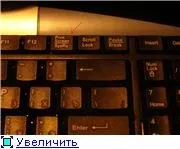
Покрокова інструкція знімка екрана без використання спецпрограмкрок №1 шукаємо на клавіатурі ось таку кнопочкуprint screen. якщо не знаходимо маємо на увазі, що іноді її пишуть як: PS, prt scr
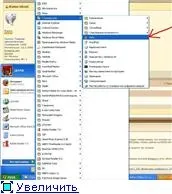
крок №2 У всіх на комп'ютері в стандартних програмах (у кого стоїть операційна система Віндоус) стоїть програмаPaint
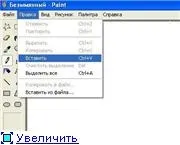
крок №3 Пам'ятаємо, що ми зробили вкроці №1, а саме - натиснули кнопочкуprint screen на клавіатурі, скопіювавши при цьому все, що видно на екрані комп'ютера. Тепер, відкривши програмуPaint, ми натискаємо кнопку "вставити". Вона знаходиться: Правка – вставити.
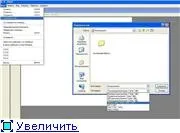
крок №4 Після натискання кнопочки ВСТАВИТИ у нас вставилося те, що ми скопіювали. Тепер нам потрібно це зберегти. Для цього натискаємо: Файл - зберегти і зберігаємо в потрібне місце, не забувши при цьому заради економії місця вибрати роздільну здатністьJPEG у вікні.
крок №5 Все, скріншот готовий. Переходимо до наступної теми.як вставити картинку
Laksmi 30 Травня 2008 - 19:01
Покрокова інструкція знімка екрана зі спецпрограмами
На прикладі FastStone Capture. Взяти її можна тут. Програма платна, де беруть крякалки, всі знають. :)
Найперший крок - встановлюємо прогу, потім дем у налаштування та ставимо галочку "запускати разом з віндовс", щоб потім не втрачатипрограму. Там ще багато налаштувань. охочі самі розберуться.
Створення скріншоту. 1. Як і в попередній інструкції знаходимо кнопку print screen, тиснемо. 2. Відобразиться вікно програми. Скріншот із скріншота зробити нереально, тому спробую так пояснити. 3. У вікні ви бачите все, що було на екрані в момент знімка. Мишкою виділяємо ту ділянку, яка нам необхідна. Утворюється пунктирна лінія, виділяючи необхідний шматок. Їм зверху екрана кнопку "обрізати". Тиснемо. Отримуємо невелику картинку саме того, що нам потрібне. Все зайве, що було на екрані на момент знімку, зникає. 4. Якщо потрібно щось дописати, намалювати стрілку тощо. - Тиснемо зверху кнопку "Малювання". Малюємо-пишемо, обводимо. Потім тиснемо "ок". 5. Зверху вибираємо "файл-зберегти" і зберігаємо те, що вийшло у форматі jpg. Можна вибрати різну якість (від цього залежить розмір зображення).
Доповнення. Якщо натиснути на іконку програми (вона ховається в треї, годинник), то отримаємо кілька різних варіантів скріншота. Можна спробувати.
чАкалатка 30 Травня 2008 - 21:52
Пишу від імені "собрата по акупунктурі".
Дуже дякую за докладну інструкцію і дуже до речі.