Як зробити та оформити замовлення Фаберлік
На офіційному сайті faberlic.com є п'ять способів зробити замовлення і оформити покупку:
Зверніть увагу:
- При замовленні на сумуменше 1000 рублів Cashback не нараховується;
- Якщо замовлення не затверджено, резерв продукції складі зберігається протягом півгодини, після чого якісь позиції може бути замовлені іншими покупцями;
- При затвердженні замовлення резерв знімається, після чого якісь позиції можуть бути замовлені іншими покупцями;
- Чернетка замовлення зберігається на сайті 72 години. Ціни на продукти на замовлення фіксуються на дату створення замовлення.
Як придбати товари Фаберлік через інтернет-магазин
Крок 1. Додайте товар до кошика
Зайдіть в інтернет-магазин за цим посиланням: Faberlic.com. У верхньому правому куті сторінки натисніть:
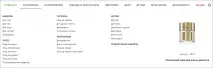
Послідовно відкриваючи підрозділи, наприклад, «Косметика/Догляд/Догляд за обличчям/Деньові креми», ви перейдете на сторінку зі списком продукції (вітрину):
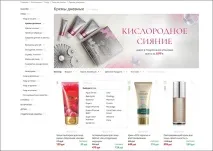
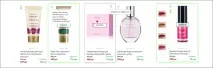
Ви можете поставити фільтр: за віком, типом шкіри та іншими характеристиками продукту. Також можна вибрати сортування за зростанням або зменшенням ціни. На вітрині відображається попередня інформація про ціни товару:
- стара ціна каталогу – закреслена чорна ціна;
- нова ціна каталогу - чорна ціна під закресленою;
- ваша ціна зареєстрованого покупця – червона ціна товару у каталозі;
- бали, які ви отримаєте за цей товар.
У картці товару ви знайдете докладну інформацію: властивості, термін придатності, склад, таблицю розмірів (для одягу та взуття), схожі товари або товари-компаньйони, відгуки покупців. Тут ви також можете поділитись посиланням на продукт у соцмережах та додати його до кошика.
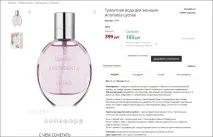
Якщо товару немає на складі, скористайтесь функцією «Повідомити про наявність». Коли товар з'явиться на складі, ви отримаєте повідомлення у власному кабінеті.
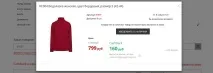
Вибравши всі товари, перейдіть до кошика (вона знаходиться у верхньому правому кутку сторінки).
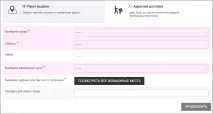
Виберіть зручний для вас спосіб отримання замовлення. Дізнайтеся більше про способи доставки замовлень.
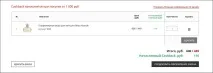
Перевірте список замовлення, якщо все правильно натисніть на кнопку «Продовжити оформлення замовлення».
Крок 2. Виберіть промоакції
Частину акційних товарів ви можете додати на замовлення на 1-му кроці (ціна зі знижкою перераховується на 2-му кроці). Деякі акції вибираються безпосередньо в кошику – на 2-му кроці оформлення замовлення у розділі «Промоакції». Список усіх акцій із зазначенням способу замовлення на початку кожного каталожного періоду публікується у розділі «Новини».
На 2-му кроці замовлення ви побачите вкладки за можливими акціями. Їх склад залежить від чинного каталогу та того, умови яких акцій ви виконали.
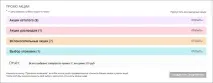
При натисканні на блоки з акціями відкривається список товарів за суперцінами.
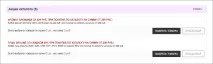
Знайдіть потрібну акцію та натисніть кнопку «Вибрати товари». Введіть кількість продуктів і натисніть кнопку «Вибрати».
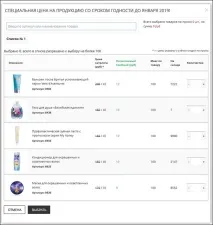
У замовленні на 2-му етапі можуть пропонуватися допоміжні матеріали для бізнесу (каталоги зі знижкою, пробники тощо).
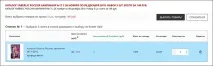
Для відмови від запропонованих товарів натисніть «Відмовитись» або значок кошика, потім кнопку «Застосувати зміни».
Деякі акції можуть не відображатися, якщо сума основного замовлення недостатня для знижки. В цьому випадку поверніться на 1-й крок замовлення, додайте товари в кошик, натисніть кнопку «Застосувати зміни», і потрібна акція з'явитьсяна 2-му кроці.
Крок 3. Затвердіть замовлення
У рядку «Звіт» наводиться підсумок за акційними товарами: їх кількість та сума. Нижче представлений блок «Разом на замовлення» – це список усіх замовлених товарів. Продукти, куплені за акціями, відзначені блакитним кольором.
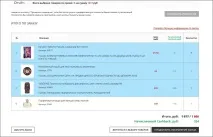
У підсумковому рядку наведено вартість замовлення за цінами каталогу, вартість замовлення за вашими цінами, кількість товарів у замовленні. Для повернення на 2-й крок натисніть кнопку «Повернутися до вибору акцій». Щоб перейти на наступний крок, натисніть кнопку «Продовжити оформлення замовлення». Відкриється вкладка «Затвердження замовлення» з блоком «Оплата», даними по рахунку та знижкою на замовлення.
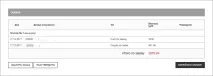
Натисніть кнопку «Затвердити замовлення. Відкриється вікно з даними на замовлення та остаточною вартістю. Звідси можна перейти до оплати або роздрукувати замовлення. Дізнайтеся більше про способи оплати замовлення.