Як зробити зміст у документі Word 2007
У цьому майстер-класі я розповім про те, як зробити зміст у документі Word 2007 - 2010.
Мета майстер-класу: познайомити колег із поетапним створенням змісту у документі Word 2007 – 2010.
Завдання:
- Розширити знання колег про можливості програми Microsoft Office Word 2007 – 2010.
- Поділитися особистим досвідом на цю тему.
Ставимо курсор у те місце, де мало бути зміст.
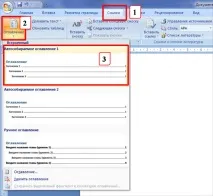
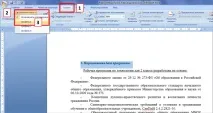
Переходимо на закладку "Посилання" та натискаємо на кнопку "Зміст". Вибираємо потрібний нам шаблон оформлення змісту. У нашому випадку це «Автозбірний зміст 1».
Створюємо блок в який буде додаватися зміст.
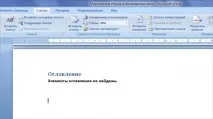
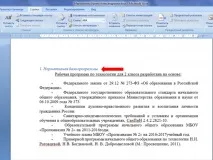
Тепер пройдемося по всьому тексту документа, виділяючи заголовки і натискаючи кнопку «Додати текст», що знаходиться на закладці «Посилання». Т.к. Зміст у нас однорівневий, то вибираємо «Рівень 1» для всіх заголовків.
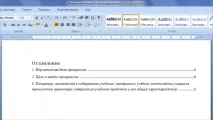
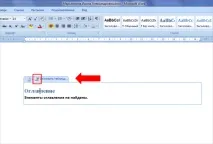
Підводимо курсор до блоку з змістом, клацніть лівою кнопкою миші і натискаємо на кнопку "Оновити таблицю", щоб усі заголовки автоматично додавалися до змісту і автоматично вказувалися всі сторінки.
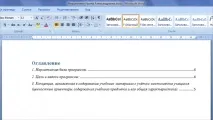
Наш зміст готовий.
Не полінуйтеся освоїти створення змістів у документі Word 2007 - 2010 і ви забудете, як раніше мучилися і вдруковували все вручну роблячи подвійну роботу.