Як зробити зміст у статті блогу на wordpress без плагінів - Блог Віталія Лебах
Потім все можна оформити у рамку, виділену відповідним кольором.
Як зробити якір
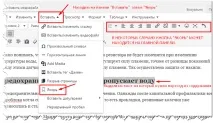
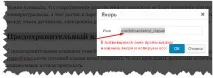
Отже, якір для одного з розділів статті готовий, тепер його потрібно прив'язати до відповідної фрази у блоці «Зміст»
Як прикріпити якір до змісту
В принципі тут все просто - Виділяємо потрібну фразу "Змісту" і вставляємо як звичайне посилання вміст з буфера обміну (Ctrl + V) Є лише один важливий момент - Перед посиланням потрібно прописати символ решітки (Shift +3) при англійській розкладці.
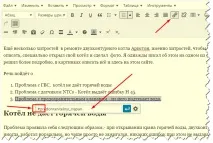
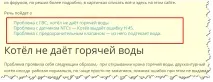
Але щоб виділити його особливим чином потрібно ще трохи попрацювати над дизайном нашого блоку.
Змінюємо дизайн блоку «Зміст»
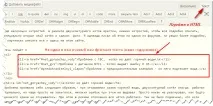
Тепер знадобиться такий уже готовий HTML код. Я впізнав його від Дениса Повага про яке трохи розповідав на цій сторінці. Цей код виділить наш «Зміст» рамкою з жовтим тлом. Просто скопіюйте його та застосовуйте.
Отже: потрібно скопіювати цей код, вставити його в свій запис, внести правку, а текст вашого змісту, разом з усіма атрибутами кодів, що до нього належать, помістити перед тегом, що закривається
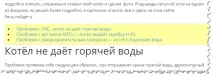
Чи можна змінити колір тла, товщину бордюру, розмір? Легко! Звернемо увагу на інформацію в коді, змінивши яку можемо коригувати дизайн за своїм бажанням.
Як змінити фон та розміри
(A) - background: #ffffa0; — Це колір фону, змінивши значення #ffffa0, ми змінюємо колір. Існують сайти для візуального підбору коду палітри кольорів. Наприклад ось цей Вибираємо потрібний колір, копіюємо отриманий код і вставляємо його замість значення #ffffa0 (Важливо дотримуватися всіх прогалин, крапок з комою і т.д.) Підмінюємо тільки значення кольору - Оновлюємо сторінку і милуємося новою палітрою меню.
Подібним чином замінюємо значення інших пунктах. Вони означають: Б - замінивши 1 на більше значення, ми збільшимо ширину бордюру. В — Код Кольори бордюру Г та Д — Впливають на відстань від краю рамки до тексту та розміри.
Наприклад, можна зробити ось так:
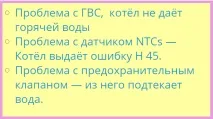
Але мені так, звичайно, не потрібно, це лише для прикладу.
Ось таким чином можна створити «Зміст» статті та змінити його на свій розсуд, без застосування плагінів. Описував довго і від цього може здатися надто складним це діло, але насправді все просто. Один раз спробувати і все легко з'ясується.