Як зробити знімок з екрана комп’ютера (скриншот)

Зараз ми поговоримо з вами про те, як зробити знімок із екрана комп'ютера, або часто кажуть – скріншот. Тим хто не розуміє про що я говорю, зараз постараюся пояснити.
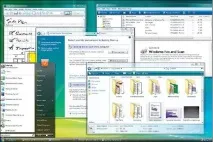
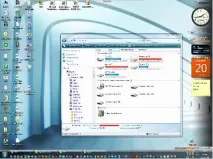
Скріншот – це знімок екрану на даний момент. Наприклад, скріншоти наведені далі:
Як це зробити?
Ось давайте подивимося, як робити скріншот. Скріншот на практиці завжди можна зробити двома способами: 1 – за допомогою стандартної програми Paint (усі звичайно знають де вона знаходиться, а хто забув нагадаю Пуск -> Усі програми -> Стандартні -> Paint) 2 – за допомогою спеціальних програм, на зразок Snagit, Fraps та ін.
Я б мабуть порадив застосовувати для цього спеціалізовані програми, тому що в цих програмах присутні всі необхідні функції, які стануть вам у нагоді. Раптом Вам захочеться сфотографувати скажемо якусь потрібну ділянку екрану, то за допомогою програми Paint таке зробити в один клік просто не вийде, а ось із програмою Snagit, це зробити просто, швидко та зручно.
Для того, щоб зробити скріншот за допомогою програми Paint, потрібно наступні кроки:
1 - підготуємо робочий стіл, відкриємо все необхідне, що потрібно сфотографувати.
2 – як тільки майбутня картинка сформувалася, запускаємо програму Paint та згортаємо.
3 – тиснемо клавішу "Print Screen" (Вона сфотографує все те, що в даний момент відображається на екрані монітора).
Для того, щоб зробити скріншот за допомогою програми Snagit, зробимо такі кроки:
1 – встановимо програму та запустимо її, у Вас на екрані з'явиться головне вікно самої програми:
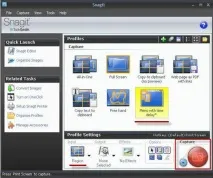
2 – встановлюємо налаштування, як показано на скріншоті зверху. Вибираємо "Menu with time delay*" та в "ProfileSettings -> Input” вибираємо пункт "Region".
3 – готуємо екран для знімка.
4 - як тільки все готове до знімку, тиснемо червону кнопку "Capture" і чекаємо 10 сек. Після цього пересуваємо мишку і вибираємо ділянку для нашого знімка і тиснемо ліву кнопку мишки.