Якпідготувати iPad до продажу
Як підготувати iPad до продажу - актуальне питання, яке цікавить всіх власників "яблучних2 пристроїв, які хочуть продати, передати або подарувати айпад іншим власникам. Як зберегти інформацю, медіафайли на своєму пристрої перед продажем.
Готуємо iPad до продажу
При підготовці свого Apple-пристрою перед видаленням особистої інформації попередньо рекомендується зробити резервну копію файлів, відключити деякі опції, функції, сервіси. Всі наступні дії слід здійснювати у певній послідовності, яка буде описана нижче. Не варто намагатися вручну видалити нотатки, календар подій, цифрові, текстові файли, документи, фотографії, медіаконтент, фотопотоки, іншу важливу інформацію з iCloud зі свого айпаду після активації даного сервісу, використовуючи персональний індефікатор Apple ID.
Важливо! Перш ніж видалити інформацію зі свого планшета, що функціонує на ОС iOS 10, відключіть айпад від облікового запису в iCloud.
Для збереження особистої інформації, повністю очистивши девайс від вмісту перед тим, як підготувати iPad до продажу, необхідно виконати наступні пункти:
- видалити обліковий запис iCloud;
- синхронізувати весь контент, інформацію, дані, що містяться у пристрої.
- зробити резервну копію (бекап);
- відновити початкові налаштування айпаду, скинути пристрій до заводських налаштувань;
- видалити айпад зі своїх продуктів на офсайті Apple.
Послідовність виконання дій:
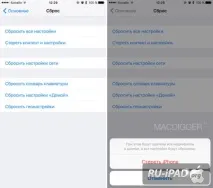
Якщо активовано службу «Знайти iPhone», можливо, доведеться ввести ідентифікатор Apple ID, секретний код-пароль. Після появи повідомлення про введений пароль айпад, код блокувань, обмежень,якщо він був встановлений, введіть його, після чого тиснемо на «Стерти пристрій».
Якщо в айпаді передбачено використання SIM-картки, зв'язавшись з операторами мобільного зв'язку можна отримати детальну інформацію щодо переоформлення послуг на нового користувача.
Синхронізація, створення резервних копій
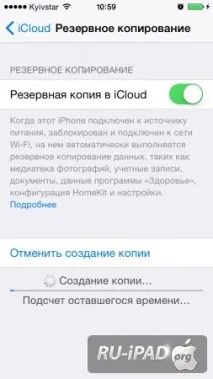
Бекап пристрою можна виконати через сервіс iCloud. спеціальну програму iTunes. При цьому всі ваші дані, медиконтент - аудіотреки, фотознімки, електронні книги, кінофільми, важливі медіафайли будуть збережені на вашому персональному комп'ютері, ноутбуці.
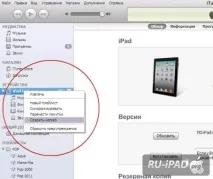
Щоб створити резервну копію даних свого пристрою, відкриваємо на ПК Айтюнс, підключаємо айпад через USB-шнур. У правому стовпчику меню вибираємо пункт Огляд, iPad. Прописуємо «Ім'я», клацнувши правою кнопкою мишки на нього. Відзначаємо галочкою "Створити копію", після чого запуститься процес збереження. Весь обраний медіаконтент буде збережено в Айтюнсі на вашому ПК.
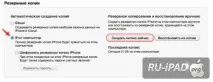
У правій частині дисплея, крім основної інформації по iPad, буде розділ "Резервні копії". Для збереження резервних копій на ПК відзначаємо «Цей ПК». Натисніть кнопку «Створити копію зараз».
Рада! Якщо відзначити галочкою «Зашифрувати локальну копію», то програма Айтюнс запропонує створити, встановити персональний код для збереження резервної копії. Ця дія є сенсом виконати, якщо на iPad збережені важливі дані.
У пункті налаштувань Айтюнс можна переглянути дату збереження резервної копії, коли була створена остання копія. За бажання її можна видалити, наприклад, якщо дані вам більше не потрібні або якщо ваш друг випадково синхронізував свій девайс із вашим ПК.
Рада! Якщо вільне місце в iCloud обмежено, можна зменшити розмір резервноїкопії або придбати додатковий простір у хмарі iCloud.
Відновлення початкових налаштувань айпад
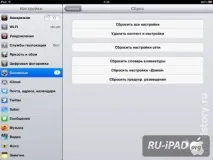
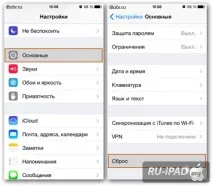
Процедура відновлення персональних налаштувань яблучного пристрою повертає iPad до початкових заводських налаштувань. Щоб форматувати свій айпад, підключивши планшет до ПК через USB шнур, активуємо програму iTunes. Після підключення в меню на головній сторінці вибираємо пункт Відновити, підтверджуємо дію натисканням кнопки. Все, тепер айпад форматований, повернуто до заводських параметрів.
Відновити початкові налаштування айпад можна через меню пристрою:
Видалення iPad зі своїх продуктів на офсайті Apple
Видалення iPad зі своїх продуктів на офіційному веб-сайті Apple – останній етап підготовки айпаду перед продажем. Доступно лише на англомовному сегменті, тому немає потреби змінювати регіон, країну на Україну. Заходимо на сторінку https://supportprofile.apple.com/. Після введення персонального ID особистого секретного код-паролю будуть відображені всі прив'язані до даного профілю пристрою. Тиснемо вкладку Edit Products у профілі, потім на чорний хрестик, відображений поряд з вашим девайсом. Вибираємо "Зберегти".
Важливо! Якщо після введення секретного пароля, ID веб-ресурс відображає спільну сторінку підтримки, праворуч меню тиснемо на активну посилання Use My Support Profile to.
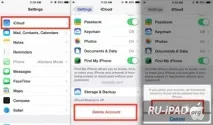
Віддалене скидання
Якщо з тих чи інших причин не вдалося підготувати айпад до продажу за всіма правилами, ви не видалили особисті дані, медіаконтент, виправити помилку можна віддалено через веб-сайт iCloud. Після переходу на ресурс необхідно просто ввести свій Apple ID. Клікнувши на «Всі пристрої», відзначити свою модель, пристрій, після чого натиснути навкладку «Стерти», яку можна побачити у правому кутку.
Після виконання вищезгаданих дій, ваш айпад буде повністю очищений від інформації, яка була збережена на планшеті, при цьому можна не переживати за збереження своїх даних, важливої інформації.
Що робити, якщо айпад уже продано
Якщо всі вище описані дії не були виконані в повному обсязі, айпад продано, знаходиться в іншого користувача, виконуємо такі дії:
- Зв'яжіться з новим власником, попросіть видалити вміст, налаштування з планшета, дотримуючись вищеописаної інструкції.
- При використанні на планшеті iCloud, опції «Знайти iPhone», потрібно увійти до облікового запису на iCloud.com або у програмі «Знайти iPhone» на іншому «яблучному» пристрої.
- Вибираємо свій девайс, тиснемо "Стерти".
- Після видалення даних з айпада, відзначаємо пункт "Видалити з облікового запису", підтверджуємо дію.
Якщо не вдалося зробити жодну з вище запропонованих дій, потрібно змінити секретний пароль персонального ідентифікатора Apple ID, після чого всю інформацію на девайсі буде збережено, але новий користувач не зможе самостійно видалити контент, інформацію, дані з хмари iCloud.
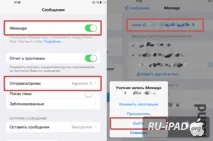
Рада! Якщо після продажу айпаду ви більше не плануєте купувати Apple-девайси, потрібно відмовитися від реєстрації в сервісі iMessage.

Сподіваємося, поради, наведені в нашому огляді, допоможуть підготувати iPad до продажу. Виконавши правильно всі дії, важлива інформація, персональні дані будуть недоступні новому власнику «яблучного» девайсу, але при цьому ви зможете зберегти та перенести весь медіаконтент на свій новий девайс через Айтюнс із хмарного сервісу iCloud.