Каустика в Vray та Corona
3d графіка та дизайн
Як створити каустику в 3ds max: Vray та Corona
Ігри світла на дні басейну і химерний малюнок з відблисків, що відкидається келихом, - все це так званий ефект каустики. Каустики є результатом відбивної здатності світла. Проходячи через прозорі об'єкти зі скла або воду, промені сонця заломлюються і хаотично розпадаються, утворюючи химерні візерунки. Ось як це виглядає у реальному житті:
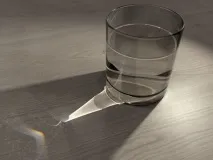
У 3ds max для інтер'єрної візуалізації цей ефект використовують не часто, оскільки він значно збільшує час рендеру, та й потреби такої зазвичай немає. Але для предметної візуалізації, опрацювання переднього плану, ювелірки, моделей басейнів створення каустики буває необхідно. Про це ми і поговоримо сьогодні: розберемо, як створити цей ефект у Vray та Corona Renderer на прикладі звичайного келиха.
Каустика в Vray
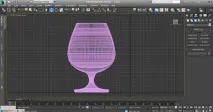
Для початку створюємо келих. Зробити це можна, наприклад за допомогою модифікатора Lathe або модифікатора Loft. Як референс я взяла ось цю картинку:

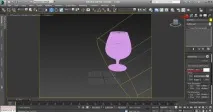
І змоделювала ось такий келих:
У будь-якому місці на вигляді Top розміщуємо VrayPlane, щоб створити площину, на яку потім будуть падати наші відблиски: Geometry/Vray/VrayPlane.
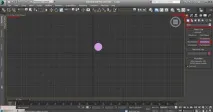
Тепер створимо джерело світла. Переходимо в Lights/Vray/VrayLight та вибираємо тип джерела Sphere.
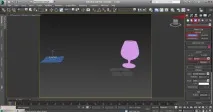
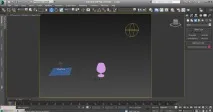
Створюємо матеріал скла та застосовуємо його до келиха. Найпростіші параметри дивіться на скріншоті нижче. Обов'язково прибираємо галочку поруч із Affect Shadows, якщо вона стоїть.
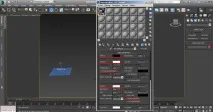
Давайте зробимо тестовий рендер. Зараз сам келих та матеріал на ньому виглядають реалістично, але тінь він дає густу та чорну. Це тому, що мивідключили Affect Shadows та зараз скляна річ не пропускає світло. Включення цієї галочки для прозорих матеріалів є обов'язковим — це дає цілком прийнятний результат на рендері, але для отримання каустики її треба відключати.
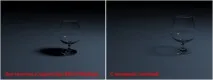
Тепер створимо ще одне джерело світла – стандартний Target Direct. Саме за допомогою нього ми створюватимемо світлотіні на столі.
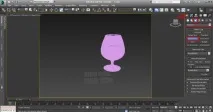
Чому ж не використовувати для цього вже створене віреївське світло? Відповідь така: практика показала, що стандартні джерела світла дають грамотніший результат, а також вважаються набагато швидше. Отже, створюємо його та розміщуємо поруч зі сферою.
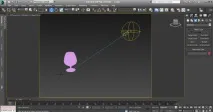
Тепер переходимо в налаштування Target Direct і в свитку Decay, що випадає, вибираємо тип Inverse Square. Значення Start міняємо на мінімальне: 5мм. Таким чином, директ не висвітлюватиме сцену, цим займеться віріївська сфера.
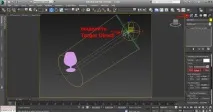
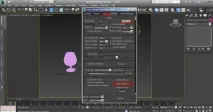
Залишилося лише увімкнути каустику. Переходимо в меню Rendering/Render Setup (або натискаємо кнопку F10). У розділі GI відкриваємо сувій Caustics і ставимо галочку навпроти параметра Caustics.
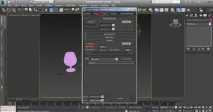
Переходимо в розділ Settings, сувій System, тиснемо кнопочку Light Settings. Якщо не можете її знайти, поміняйте значення у верхньому правому куті з Default на Expert або Advanced.
До речі, для створення каустики стандартні директи можна комбінувати не тільки з VrayLight, але і з іншими джерелами світла, наприклад, з сонцем VraySun.
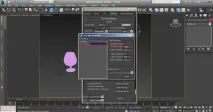
У Direct трохи правимо параметри: підвищуємо кількість Subdivsдо 2000 року.
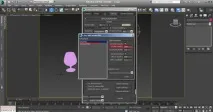
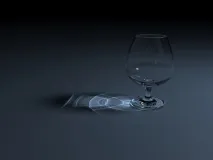
Рендерімо, дивимося на результат:
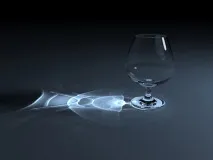
Сам відблиск вийшов цікавий, але дуже яскравий. Його інтенсивність можна зменшити, регулюючи параметр Multiplier у налаштуваннях Target Direct.
Також можна трохи його вкоротити, змінивши становище джерел світла.
А ще потрібно прибрати зернистість, для цього повернемося в Rendering/Render Setup/GI і в сувої Caustic параметр Max photons і Search Dist змінимо значення на 300.
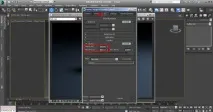
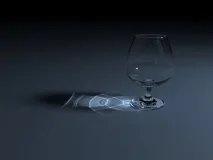
Отже, досягти найкращих результатів можна регулюванням параметрів:
- Max photons таSearch Dist у меню GI — збільшує кількість фотонів та дистанцію їх поширення, тим самим зменшуючи зернистість відблисків.
- Caustics subdivs у меню Settings/Light settings — збільшує деталізацію відблиску.
Зрозуміло, що час прорахунку рендеру зі збільшенням цих параметрів значно подовжиться. Важливо також знати, що на деталізацію каустики впливає сегментація самого об'єкта — він повинен мати хорошу щільну сітку, щоб надати якісні відблиски.
Каустика в Corona Renderer
Тепер розглянемо, як створити заломлення світла, що проходить через скляний келих у Короні. Відразу скажу, що з Vray результат не зрівняється, рахуватися буде довше, а вийде зовсім не так.
Отже, створюємо площину, на ній розміщуємо наш келих із призначеним йому матеріалом скла – налаштування матеріалу дивіться тут. Також поряд з келихом вішаємо CoronaLight типу сфера.
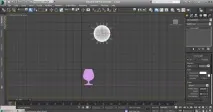
Отрендері і подивимося, що виходить.
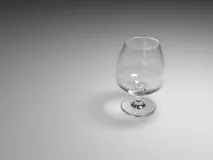
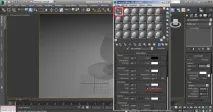
Ставимо навпроти неї галочку і рендер знову. Результат не сильно змінився і яскравих відблисків від форми ми не отримали. Але в цілому вийшло трохи кращепопереднього: з'явилися більш контрастні світлотіні на склі та дрібні відблиски.
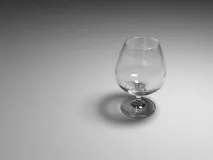
Для більш видимого результату можна піти хитрим шляхом і зробити так: заходимо до Rendering/Render Setup/вкладка System. Тиснемо кнопку System Settings.
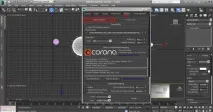
Ставимо галочку навпроти Enable devel/debug mode. Це дозволить відкрити деякі тестові функції програми. Тиснемо «Ок» і переходимо у вкладку Performance.
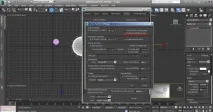
У свитку Development/Experimental Stuff знаходимо випадаючий свиток Render engine - це двигун, що використовується. Змінюємо його на Bidir/VCM. Це поки дуже «сирий» двигун і при роботі з ним можуть виникати помилки, тому використовувати його можна виключно для створення каустики.
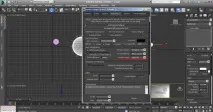
Налаштовуємо також ці параметри:
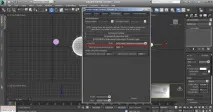
При рендері має вийти більш-менш коректний результат — поки що це єдиний варіант для отримання каустики, схожої на віреївську. У будь-якому випадку сподіватимемося, що незабаром і в цьому візуалізаторі з'явиться можливість використання швидкої та реалістичної каустики.