Клавіатурні скорочення Ubuntu

Дуже часто шукаю як же без допомоги мишки здійснити ту чи іншу дію в системі, багато бачив вичавки аля «найпопулярніші хоткеї Убунту», але жодного повного перекладу сторінки офіційної документації. Вирішив заповнити пропуск, т.к. у зв'язку з відсутністю цієї багато поєднань клавіш сильно спрощують ту чи іншу дію просто не відомі звичайним користувачам.
Багато з того, що ви робите кількома кліками мишею для оперування в Убунту можна робити лише одним натисканням клавіш клавіатури. Ця сторінка покаже список скорочень, які можуть бути корисні для кожного.
Як використовувати клавіатурне скорочення?
Зазвичай, клавіатурні скорочення позначаються в тексті так: Alt + F1. Це означає, що ви повинні натиснути клавіші Alt та F1 одночасно. На практиці легше виконати цю комбінацію клавіш, натиснувши клавішу-модифікатор Alt і, не відпускаючи його, натиснути клавішу F1, потім відпустити обидві клавіші.
Для того, щоб подивитися, редагувати або створити нові поєднання клавіш в оточенні робочого столу Gnome слід зайти в "Система"-"Параметри"-"Комбінації клавіш клавіатури". Від себе додам ще, що в Ubuntu 10.04,10.10 деякі налаштування для комбінацій клавіш доступні, якщо увійти в меню аплету індикатора розкладки «Параметри клавіатури»- вкладка «Розкладки»-«Параметри» - тут можна редагувати поєднання клавіш , переривання роботи сервера X, поведінка клавіш-модифікаторів CTRL, ALT. Крім «глобальних» клавіатурних скорочень оточення робочого стола більшість додатків мають свої специфічні клавіатурні скорочення. Розглянемо картинку-приклад:
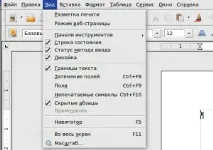
Це одна з вкладок меню OpenOffice.org Редактор текстів. Навпакипунктів меню де-не-де є комбінації клавіш типу Ctrl+F8 навпроти пункту «Затінення полів». Редагуючи документ, щоб застосувати «Затінення полів», достатньо натиснути Ctrl+F8. Від себе хочу додати ще, може очевидну річ, але не всім відому - літери підкреслені в деяких словах пунктів меню зовсім не випадково - наприклад, в даному меню, що випадає, в пункті «Затінення полів» підкреслена буква «З» означає, що натиснувши клавішу- модифікатор Alt і потім клавішу "З", можна активувати пункт меню "Затінення полів". А в пункт «Вид» можна потрапити, натиснувши клавіші «Alt+В». Тобто Ctrl + F8 = (Alt + В) + (Alt + З), така ось математика).
Клавіатурні скорочення робочого стола.
У цьому пункті описані клавіатурні скорочення, які дозволяють оперувати вікнами додатків, панелями, та здійснювати деякі інші дії.
| Alt + F1 | Відкрити меню «Додатки» |
| Alt + F2 | Запустити програму в діалоговому вікні, набравши його ім'я |
| Prt Sc | (Print Screen) Зробити скріншот екрану |
| Alt + Prt Sc | Скріншот активного вікна |
Клавіатурні скорочення для роботи з вікнами.
| Alt + Tab | Перемикач між відкритими вікнами. (Затиснути Alt і клацати Tab-ом). |
| Ctrl + Alt + Вліво/вправо | Перемикач робочих столів. |
| Alt+F7 | Переміщення активного вікна (можна мишею чи клавіатурою). |
| Alt+F8 | Зміна розміру активного вікна. |
| Alt+F9 | Мінімізувати активне вікно. |
| Alt+F10 | Розгорнути активне вікно. |
| Alt+Space | Викликати меню заголовка вікна. |
| Alt+F5 | Повернути вікно "нормальний" або попередній розмір. |
| Alt+F4 | Закрити вікно. |
Клавіатурні скорочення, із включеними ефектами робочого столу.
| Ctrl + Alt + Вліво/вправо | Перемикання граней куба робочого столу (якщо активовано). |
| Ctrl + Alt + Вгору | Передає "фокус" по вікнах, роблячи активним. |
| Ctrl + Alt + Вниз | Розгортає грані куба робочого столу, дозволяючи бачити їх та вибирати між ними. |
| Ctrl + Alt + Tab | Перемикання між вікнами на всіх робочих столах. |
| Super + W | Показує у зменшеному вигляді (мозаїкою) усі відкриті вікна. |
| Super + A | Показує у зменшеному вигляді (мозаїкою) усі відкриті вікна всіх робочих столів. |
| Super + N | Інвертує кольори у активному вікні. |
| Super + M | Інвертує кольори у всіх вікнах та панелях. |
| Super + Коліщатко миші | Зум екрану. |
| Super + Середня кнопка миші | Вибрати точку звідки зумувати. |
| Ctrl + Alt + D | Показати робочий стіл (або згорнути усі вікна). |
| Alt + Середня кнопка миші | Змініть розмір активного вікна. |
| Alt + Ліва кнопка миші | Переміщати активне вікно. |
| Alt + Права кнопка миші | Показати меню вікна. |
Поширені клавіатурніскорочення для різних додатків.
Ці скорочення дійсні не для всіх програм, але часто виконують наведені нижче функції.
| Ctrl + C | Копіювати виділений текст. |
| Ctrl + X | Вирізати виділений текст. |
| Ctrl + V | Вставити виділений текст. |
| Ctrl + A | Вибрати весь текст всі об'єкти. |
| Ctrl + B | Зробити виділений текст жирним. |
| Ctrl + I | Зробити виділений текст курсивом. |
| Ctrl + U | Виділити виділений текст. |
| Ctrl + N | Відкрийте новий документ або вікно. |
| Ctrl + S | Зберегти поточний документ. |
| Ctrl + O | Відкрити інший документ. |
| Ctrl + P | Надіслати поточний документ на друк. |
| Ctrl + Z | Скасувати останню дію. |
| Ctrl + Shift + Z | Скасувати скасування останньої дії. |
Системні клавіатурні скорочення.
Деякі з нижченаведених клавіатурних скорочень перезапускають компоненти системи, тому слід бути дуже обережним при їх використанні.
| Ctrl + Alt + Delete | Негайно перезавантажте комп'ютер без збереження відкритих файлів. |
| Ctrl+Alt+Плюс (на цифровій клавіатурі) | Вибір роздільної здатності серед допустимих (у бік збільшення). |
| Ctrl + Alt + Minus (numeric keypad) | Вибір роздільної здатності серед допустимих (у бік зменшення). |
Список низькорівневих клавіатурних скорочень доступний у Вікіпедії. Тут хочу згадати лише про коректне перезавантаження системи, що наглухо повисла. Усюди, де тільки згадувалося коректне перезавантаження нависло наглухо Убунти наводився наступний магічний рецепт: екстренну перезавантаження варто проводити, затиснувши клавіші Alt + SysRq і з інтервалом в 2-3 секунди натиснути послідовно: R E I S U B unRaw (перехопити управління ) tErminate (послати SIGTERM усім процесам), kIll (послати SIGKILL усім процесам, які не змогли завершитися попередньою командою), Sync (синхронізувати файлові системи), Unmount (перемонтувати файлові системи в режим « лише читання»), reBoot. (І наостанок, зробити перезавантаження).Так ось щоб рецепт дійсно спрацював, а не спробував наробити безліч скріншотів до поєднання клавіш Alt + SysRq потрібно додати Ctrl.
Клавіатурні скорочення для деяких додатків.
У цьому розділі наведено деякі клавіатурні скорочення для встановлених у системі за промовчанням програм. Веб-браузер Firefox (а також Google Chrome)
Для повного списку скорочень дивіться сторінку Firefox.
Клавіатурні скорочення OpenOffice.org Редактор текстів.
| F7 | Перевірити правопис відкритого документа. |
| Ctrl + F | Знайти та замінити текст. |
| Ctrl + Z | Скасувати останню дію. |
| Ctrl + Y | Скасувати скасування останньої дії. |
| Ctrl + L | Вирівняти абзац\виділення по лівому краю. |
| Ctrl + E | Вирівняти абзац\виділення центром документа. |
| Ctrl + R | Вирівняти абзац\виділення з правого краю. |
| Ctrl + Shift + J | Розгорнути відкритий документ на весь екран. |
У вікні Редактора текстів перейдіть до Сервіс-Налаштування-Клавіатура для редагування всіх клавіатурних зрощень.
Далі на сторінці документації йде опис використання утилітки xbindkeys для зміни стандартних хоткеїв, але мені воно здалося надто хитромудрим у порівнянні зі стандартним «Система»-«Параметри»-«Комбінація клавіш клавіатури» (про те як нею користуватися я писав раніше).