Клуб PhotoImpact
Меню навігації
Посилання користувача
інформація про користувача
Повідомлень 1 сторінка 9 з 9
Поділитися1 13-02-2009 10:53:33
- Автор: lupiip
- Звідки: Пітер
- Зареєстрований: 01-01-2009
- Повідомлень: 35
- Повага: [+0/-0]
- Провів на форумі: 14 годин 48 хвилин
- Останній візит: 12-03-2017 22:17:42
Доброго дня! Допоможіть, будь ласка, вирішити проблему: Створюю в *.UFO сторінки для фотокниг. Деякі сторінки хотілося б застосувати в інших книгах з іншими фотографіями (за прикладом листівок, календарів, колажів методом перетягування *.UFP), не підганяючи кожну картинку вручну
Здійснимо? Якщо "так", то як?
Поділитися2 13-02-2009 12:50:44
- Автор: Anatolij
- Звідки: Німеччина
- Зареєстрований: 21-12-2007
- Повідомлень: 2991
- Повага: [+153/-0]
- Провів на форумі: 2 місяці 23 дні
- Останній візит: Вчора 13:09:23
Поділитися3 19-02-2009 08:22:53
- Автор: Anatolij
- Звідки: Німеччина
- Зареєстрований: 21-12-2007
- Повідомлень: 2991
- Повага: [+153/-0]
- Провів на форумі: 2 місяці 23 дні
- Останній візит: Вчора 13:09:23
Зараз я намагатимусь на прикладі показати порядок створення простенького проекту з одним вікном та збереження його в UFP-форматі. Можливо, це зацікавить і інших учасників нашого клубу. Отже, почнемо. Вибираємо зі своїх запасів або виготовляємо фоновий малюнок.
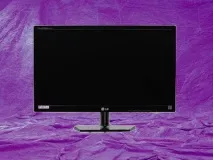
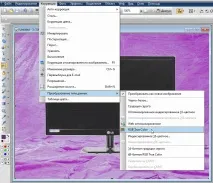
Насамперед переводимо картинку в колірну модель RGB. RGB, це скороченняанглійських назв Red, Green, Blue – червоний, зелений, синій. У деяких українських версіях позначається як КЗЗ.
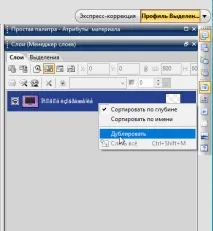
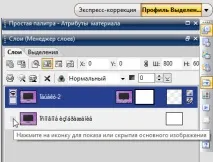
Тепер приступимо до вирізування вікна. Принцип такий же, як і при виготовленні рамок. Копіюємо та вводимо другий шар. Це можна зробити використовуючи кнопки-іконки над робочим столом програми або клікнувши правою мишкою по нашій картинці, - у діалоговому вікні, що відкрилося, або в менеджері шарів правою мишкою по фоновому шару і в діалозі, що відкрився, даємо команду Дублювати. На менеджері шарів з'явився новий шар, з яким ми працюватимемо далі. Натиснувши на "глазик" відключимо шар з оригіналом нашого малюнка.
ТаститьD або натиснувши на іконку в панелі інструментів активуємо інструментPfad-Zeichenwerkzeug і вибравши потрібну форму (в даному випадку прямокутник) розташовуємо його на місці передбачуваного вікна. Я будую проект з одним вікном, ті ж хто будує великий проект з кількома вікнами, встановлюють декілька форм, але для кожного вікна потрібно створювати заздалегідь свій шар (копіювати та вводити).
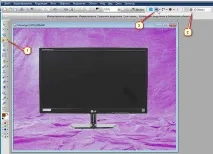
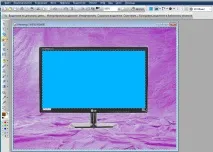
Виділяємо форму. Потім Виділити → Інвертувати.
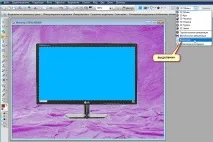
Картинка та форма обрамлені пунктирною лінією. Це каркас нашого проекту.
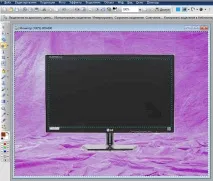
Створюємо маску шару.
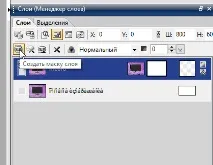
У шарі з'явився значок, що показує, що виділена область стала маскою. "Ткнувши в око" включаємо перший шар оригіналу картинки.
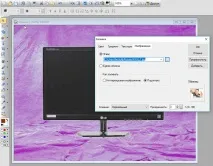
Проект готовий. Вже зараз ми можемо колажувати. Але для того, щоб цей проект зберегти у форматі UFP і використовувати в майбутньому викликаючи в програму через спеціально вбудований плагін, потрібно закріпити маску в проекті і зберегти проект разом з маскою. Для цього клацніть правою мишкою за нашим проектом і вдіалоговому вікні відкриваємоEigenschaften - Налаштування.
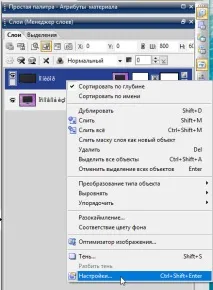
І в налаштуваннях ставимо "галочку" в мітціФіксувати Переклад у програмі мабуть машинний і тому не зовсім вірний. Правильніше було б перекласти цю команду "Заповнення" тому, що ця команда підказує програмі, що це тепер шаблон, який можна заповнювати новим шаром. Тобто вводити картинку. Без цієї команди своєї роботи як проект у форматі UFP не зберегти. Тиснемо О.К.
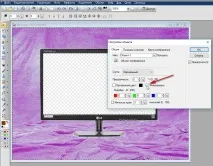
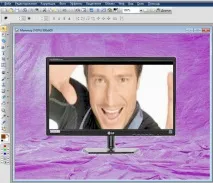
От і все. Ткнувши в "глазик" включимо фоновий шар. З прозорим тлом проект не зберігається. Зберігаємо наш проект у форматі UFP. Перевіримо роботу нашого проекту. Проект на стіл програми, Заливка і вказуємо на картинку, яку потрібно додати в шаблон.
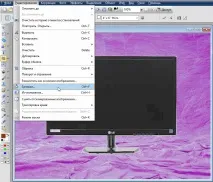
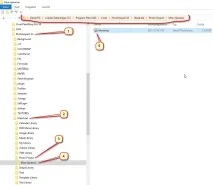
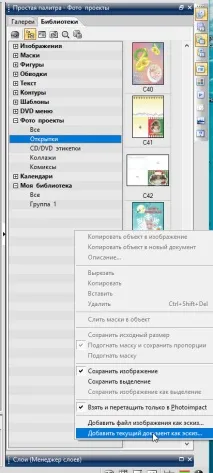
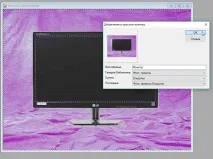
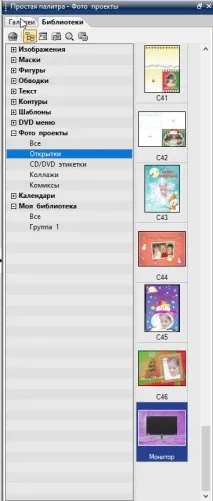
Тепер відкриваємо збережений у програмі проект та переходимо в палету проектів програми. У розділі "Листівки" правою мишкою по вільному простору в шаблонах листівок і даємо команду "Додати поточний документ як ескіз".