Колір CorelDRAW - Програмні продукти
Macromedia FreeHand за своїми можливостями займає проміжне положення між Adobe Illustrator та CorelDRAW. Багатьох він приваблює досить широкими можливостями, надійністю в роботі та відмінною якістю створюваних файлів EPS. Саме ці основні характеристики пакету забезпечили програмі широке поширення у дизайн-студіях, видавництвах та сервісних бюро. Але в останній його версії ніяких покращень практично не відбулося, і, враховуючи ухил керівництва компанії у бік Internet, їх не передбачається й у майбутньому.
Отже, здійснивши короткий екскурс у стан конкурентів, повернемося до CorelDRAW.
Відразу хочу попередити, що корпорація Corel не має жодного відношення до піратських "русифікованих версій" - в силу дуже обмеженої кількості зареєстрованих українськомовних користувачів компанія таку локалізовану версію ніколи не випускала (і навряд чи незабаром випустить, враховуючи нашу місцеву "специфіку") .
Відповідно, на прилавках - справжнісінька підробка або "самопал", який вийде невідомо де і ким - з таким самим успіхом ви самі могли б "русифікувати" програму. Не дивно, що в ній курсор не наводиться на об'єкт, то Windows зависає, то ще щось. Висновок один – купуйте лише англомовні версії, вони справді проходять всебічне тестування (дещо прикрашає становище вбудована перевірка української орфографії). Таким чином, стара добра істина "Timeo Danaos et dona ferentes!" ("Бійтеся данайців, дари, що приносять") підтверджується і в наші дні.
Далі давайте розберемося з роботою DRAW з кольором, що викликає багато нарікань. Повернемося для цього кілька років тому, коли вийшла сьома версія програми. У ній корекція кольору (правильневідображення кольорів, які використовуються в поліграфії, на моніторі) за замовчуванням було вимкнено. Звичайно, не кожен турбував себе відкриттям налаштування програми (Options), щоб встановити потрібну опцію. В результаті виявився винен DRAW, хоча цей нюанс можна вважати тестом на профпридатність для поліграфії. У чергових версіях DRAW корекція кольору була включена, але шлейф "псевдоглюка" тягнеться за програмою досі.
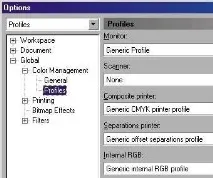
Незважаючи на правильне відтворення кольорів на екрані у всіх наступних версіях, бажано знати, що в DRAW налаштування корекції кольору здійснюється через меню Options, Color Management (Налаштування, Керування кольором). Опція Calibrate Colors for Display (Колікокорекція) повинна бути включена - саме вона відповідає за корекцію кольору. Програма може відображати кольори на екрані по-різному, залежно від того, який кінцевий пристрій вибрано. Для вказівки, якою технікою ви користуєтеся, служать налаштування в Options, Color Management, Profiles (Параметри, Керування кольором, Профілі).
Також можна визначити тип монітора, сканера та принтера. Якщо у вас монітор залишає бажати кращого, або немає файлу з колірним профілем для нього, краще залишити стандартні налаштування (generic profiles). У всякому разі, результати, які ви отримаєте на друку, мало відрізнятимуться від побачених на екрані.
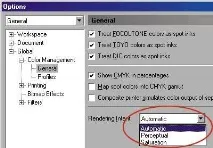
Залишилося ще одне налаштування, відповідальне за перенесення кольорів на екрані, - вона знаходиться в Options, Color Management, General, Rendering Intent (Налаштування, Керування кольором, Основні, Режим відображення), - і призначена для корекції відображення об'єктів, що знаходяться в різних колірних моделях.
Справа в тому, що існує кілька варіантів відображення. У режимі Saturation програма намагається зберегти колірнунасиченість об'єктів. При цьому можливе значне зсув деяких кольорів, особливо тих, які не відтворюються цим пристроєм друку ("недрукованих"). Спосіб оптимальний для передачі векторних (текст, криві) або однорідно зафарбованих об'єктів. На відміну від нього, режим Perceptual зберігає співвідношення кольорів, що використовується, що призводить до деякого спотворення всіх інших. Це найкраще підходить для відтворення растрових зображень, оскільки не дає різких меж між "друкованими" та "недрукованими" кольорами. Для отримання оптимальних результатів під час використання різних типів об'єктів передбачено режим Automatic, у якому відображення векторних використовується режим Saturation, а растрових - Perceptual. Цей режим відтворюється за промовчанням.
Поради та секрети
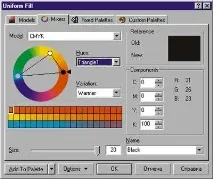
Отже, DRAW підтримує колір у будь-якій моделі – RGB, CMY, CMYK, HSB, HLS, YIQ та Lab. Для доступу до них достатньо вибрати відповідний пункт із вкладки Uniform Fill (Однотонна заливка), Models (Моделі). Пакет підтримує і всі палітри кольорів PANTONE, причому як нову, таку, що недавно з'явилася, так і більш ранню (остання отримала назву PANTONE Matching System - Corel 8). Поряд із стандартною палітрою CorelDRAW, з програмою з'являється бібліотека додаткових палітр (Dockers (Докери), Color Palette Browser (Браузер палітр кольорів)) – вони згруповані тематично, що допомагає в них орієнтуватися. Відкритими можуть бути одразу кілька палітр – їх достатньо вказати у докері Color Palette Browser.
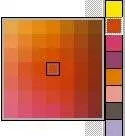
Крім стандартних кольорів, що є в палітрі за замовчуванням, DRAW дозволяє відображати дрібніші градації кольорів - для цього достатньо підвести до зразка з кольором курсор і потримати його там близько секунди. З'явиться невелика палітра (8x8зразків з квітами), в якій будуть розташовуватись кольори, проміжні між оточуючими основний зразок на палітрі. Таким чином, ви можете досить швидко підібрати відповідний вам колір, не роблячи зайвих рухів. Є в програмі і ще одна можливість швидкої корекції кольору - натиснувши клавішу і вибравши будь-який зразок із кольором, ви додасте 10% вибраного кольору до початкового. Наприклад, якщо спочатку об'єкт був зафарбований чистим блакитним, то натиснувши і вибравши зразок з червоним кольором, зрештою ви отримаєте колір з компонентами (100% С, 0% М, 10% Y, 10% K).
Якщо розглядати роботу з іменованими основними кольорами, то DRAW продовжує відставати від Illustrator. Так, у ньому можна будь-який колір зробити іменованим, проте кількість відтінків, які можна отримати на його основі, обмежена (всі ці дії доступні за допомогою команд Window (Вікно), Dockers (Докери), Color Styles (Стилі кольорів)). Так, щоб мати можливість користуватися цим, необхідно спочатку створити батьківський колір (New color style - новий стиль кольору), а потім на його основі створити необхідні дочірні. Це можна зробити двома способами: метод New child color (Новий дочірній колір) дозволяє за допомогою регулювання яскравості/контрастності створити новий колір, а Create Shaders (Створити відтінки) за принципом темніше/яскравіше вихідного створює відразу кілька відтінків, що, звичайно ж, навряд чи можна назвати зручним. Відповідно такі "залежні" кольори відображаються на панелі статусу як Child of style. (Дочірній до стилю.). Розробники обіцяють лише трохи покращити ситуацію в черговій версії DRAW (серйозних змін тут не передбачається), а оскільки чекати залишилося недовго, незабаром ми зможемо це перевірити.
Для полегшення роботи з квітами у DRAW передбаченостворення палітри з кількох вибраних кольорів (Create Palette from Selection). Крім того, досить вдалою слід визнати можливість підбору квітів, що гармонують (Uniform Fill, Mixers (Змішувачі)). На основі шести способів (Primary (Первинний), Complement (Компліментарний), Triangle 1 (Тріангулярний 1), Triangle 2 (Тріангулярний 2), Rectangle (Прямокутний), Pentagon (Пентагональний)) можна підібрати до наявних кольорів ті, які "підходять" до них. Також ви можете використовувати здатність програми створювати відтінки, що відрізняються за колірною гамою (холодна, тепла, темніша, світліша і менш насичена), що може знадобитися в роботі.
Деяким може здатися зручнішим постійно тримати під рукою палітру з квітами, ніж викликати щоразу відповідне вікно. Ця палітра відображається в докері Color (Window, Dockers, Color) і через неї можна керувати як кольором заповнення, так і кольором окантування. Єдине, при роботі з цим докером (як, втім, і з іншими докерами) не потрібно забувати про те, що з його допомогою можна тільки встановити колір об'єкта, але не дізнатися його - назва кольору відображається в панелі статусу. Крім того, оскільки Color Docker займає чимало екранного місця, його доцільно використовувати разом з іншими відкритими докерами - у цьому випадку екранне місце витрачається більш економно. До речі кажучи, за деякими даними, в наступній версії DRAW Color Docker зазнає значних змін - так, він стане інтерактивним, тобто в ньому, по-перше, постійно відображатимуться колірні компоненти обраного об'єкта (як окантовки, так і заливки), а в -друге, кольори можна буде підбирати подібно до того, як це робиться в Illustrator - пересуваючи повзунки, при цьому обраний об'єкт будеміняти свій колір автоматично.
Серед засобів, призначених для професійної роботи з кольором, варто відзначити можливість програми візуально показувати об'єкти із встановленим атрибутом друку поверх інших фарб (overprint), причому об'єкти відображаються по-різному залежно від того, для чого заданий атрибут - для заливки, окантовки, або того та іншого разом. Це допомагає працювати зі складним макетом, оскільки завжди можна швидко перевірити параметри об'єктів. Особливо корисна ця функція при імпорті об'єктів із колекції зображень, що йде разом із пакетом, оскільки деякі старі зображення чомусь для заливки мають включений "оверпринт" - при цьому ви відразу зможете локалізувати потенційну проблему. Налаштування цієї функції (Show overprints) знаходиться у загальних установках програми (Option (Опції), Workspace (Робочий простір), General (Загальні)). Нагадаю, що атрибут "оверпринт" для об'єктів можна встановити через контекстне меню, яке викликається правою кнопкою миші (Overprint Fill або Overprint Outline). До речі, хорошим правилом може стати обов'язкова перевірка параметрів "оверпринту" картинок, що імпортуються з бібліотеки.
Велику допомогу при роботі зі складним макетом може надати команда Document Info (Інформація про документ). Вона відображає повну інформацію про об'єкти, присутніх у документі - так, наприклад, можна виявити об'єкти з RGB-заливкою або дізнатися максимальну кількість вузликів у кривій; з'ясувати, чи весь текст переведений в криві або шрифти ще використовуються, і якщо так, то які; повідомляє про наявність ефектів (потенційно небезпечних тим, що використовують модель RGB). Загалом перед тим, як віддати документ у сторонню організацію або перед збереженням у форматі EPS може стати хорошимтоном перевірка статистики за макетом - цим ви убезпечите себе від можливих неприємностей. За необхідності цю інформацію можна зберегти як файл і роздрукувати.
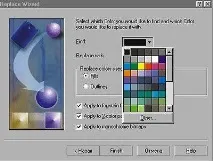
Ну а якщо раптом виявилося, що в макеті є об'єкти в моделі RGB або знадобилося замінити елементи з певною заливкою на іншу? Тут вам на допомогу прийдуть можливості програми пошуку/заміни (Find/Replace). Вони настільки широкі, що допоможуть знайти вихід з будь-якої ситуації: так, ви можете вказати навіть, скільки вузликів має бути в об'єктах, що шукаються, або ж визначити тип заокруглення в місцях вигину кривих, не кажучи вже про простіші речі. Заміна працює тільки для кольору (при цьому ви можете шукати як об'єкти з певною колірною моделлю, так і з палітрою кольорів), тексту (шрифт, кегль, тощо) і для кривих (товщина, наявність "оверпринту" та встановлення параметра масштабування окантування разом з об'єктом). Загалом передбачено все, що вам може знадобитися. Наприклад, заміна RGB (0/0/0), що часто зустрічається, на CMYK (0/0/0/100), необхідна після вставки через системний буфер даних з інших додатків, зводиться до виконання команд Replace a Color (Замінити колір), Find ( Знайти), Other (Інший), RGB (0/0/0), а в полі Replace with (Замінити на) за замовчуванням вже стоїть CMYK (0,0,0,100).
Отже, ми розглянули можливості програми під час роботи з кольором. Якщо вас переконали мої докази в тому, що DRAW – це досить надійна програма (нагадаю, що стратегічна мета DRAW10 – повне викорінення будь-яких помилок), спробуйте, відкинувши упередження, попрацювати з нею – і, можливо, ваше серце відтане. У всякому разі, по широті можливостей і швидкості роботи рівних їй немає.