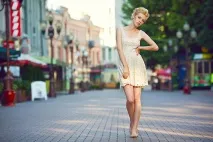
Кольорові плями на фотографії
У цьому матеріалі ви познайомитеся з найбільш простими та ефективними способами обробки фото, що зображають людей з ділянками шкіри, що відрізняються відтінком. Причини виникнення таких плям можуть бути різними: від проблемних ділянок шкіри, незатонованих добре косметологом, до специфічних рефлексів, що виникли вже при зйомці. Іноді ці плями з'являються після невмілого відпрацювання на стадії raw-конвертування. Тут слід звернути особливу увагу на активну роботу з тоном та зміни балансу білого.
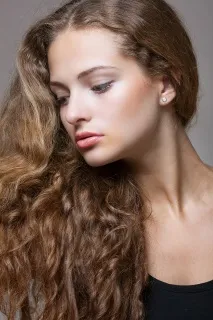
Найпримітивнішим способом для початківців могло б бути створення нового шару, накладання його в режимі Color, потім розфарбовування плями пензликом. Зразок правильного кольору можна взяти піпеткою. Потрібно лише оптимально підібрати прозорість. Так роблять багато ретушерів. Але цей спосіб був би простим підлітку, який взявся поправити фотки з вилазки. Якщо ви прагнете стати професіоналом, слід поговорити про більш серйозний спосіб ретушування фотографій. Однією з вимог, що висуваються ретушерам, є збереження всієї різноманітності переходів і відтінків, властивих живій шкірі. Наш метод досить простий. Він дозволить скоротити час за рахунок ручного створення масок, нехай ви вже навчилися їх створювати за допомогою інструмента selectcolorrange. Як приклад візьмемо портрет дуже симпатичної дівчини. Незрозуміло з яких причин біля куточка її рота з'явилася розмазана пляма, що істотно відрізняється від загального кольору шкіри. З цим дефектом ми й повчимося впоратися.
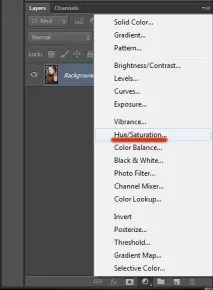
Почнемо роботу зі створення коригувального шару Hue/Saturation
Виберемо необхідний в даному випадку колірний діапазон і озброїмося піпеткою Subtractfromsample:
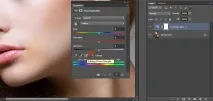
Пам'ятаючи, що потрібно утримувати клавішу Ctrl, клацаємо піпеткою на пляму, з якою працюємо. У меню Properties відразу визначається діапазон робочого поля:
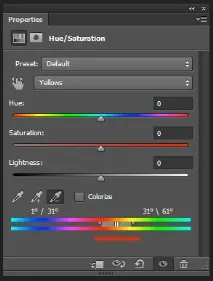
Все, що зараз робитиметься фотографом-ретушером, стосуватиметься лише його. Щоб подивитися цей діапазон на портреті, зрушимо повзунок Hue вліво до упору. Ця маніпуляція дозволить нам побачити не лише зміну відтінку нашої плями, а й великих ділянок шкіри, що прилягають до неї:
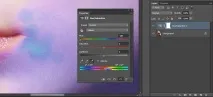
Нехай вас це не лякає. Це лише навчання. Тепер давайте уточнимо діапазон, пересуваючи його межі до тих пір, поки наш коригуючий шар не торкнеться тільки нашої робочої зони.
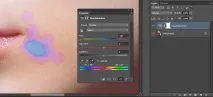
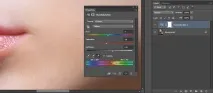
Коли точний діапазон визначений, повернемо повзунок Hue у початкове положення (на нуль). З цієї точки ми можемо його акуратно рухати у потрібному напрямку, нівелюючи відтінок плями доти, доки він не зіллється з нормальним кольором шкіри. Думаємо, незайвим нагадати, що червоні плями виправляються при переміщенні повзунка Hue вправо, жовті - вліво. Спробуйте також знебарвити пляму до потрібного рівня, рухаючи повзунок Saturation. Якщо відбулися зміни яскравості, відрегулюйте її за допомогою Lightness:
«Розгін» квітів в LAB.
Отже, ви вже досить позаймалися кольором шкіри при обробці фото. Тепер повчимося працювати із зображенням загалом. Пропонуємо до вашої уваги досить популярний прийом, який у два кліки допоможе зробити портрет «соковитішим». Для експерименту візьмемо вихідник цього вуличного знімку:
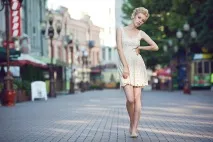
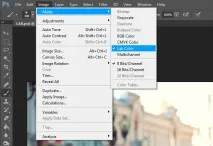
Ми будемо працювати у колірному просторі LAB. Щоб перевести фотографію, перейдіть до меню Image/Mode:
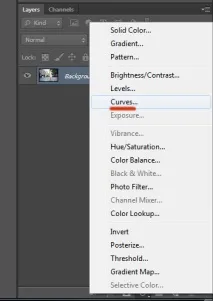
Далі все простіше простого: створюємо коригуючий шар Curves, потім зміщуємо крайні точки кривих уканалах aі b. Ви бачите це на скріншоті:
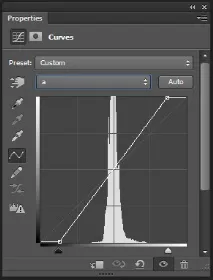
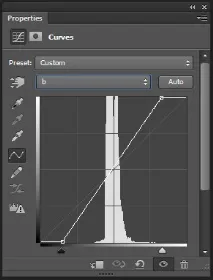
Хоча ми називаємо це «роботою з кривими», насправді це прямі лінії. Чим більш вертикально вони стануть, тим яскравішими будуть наше фото. Якщо ви тільки додаватимете фарби, не вдаючись до тонування, то простежте, щоб крива, з якою ви працюєте, проходила строго через центр сітки. Іншими словами, верхня та нижня точки повинні зміщуватися на однакову відстань. Але ви можете попрацювати з відтінками. Це можна зробити, щоб прибрати зі знімку похмурість і додати трохи сонця: