Комп’ютери та комплектуючі - Компактний корпус формфактору mini-ITX - Winsis WI-02 ТЕМПЕРАТУРНИЙ
Добрий день, шановні учасники клубу ДНС!
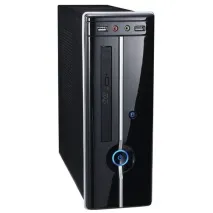
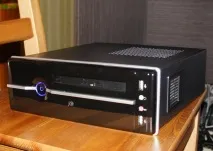
Мій сьогоднішній міні огляд присвячений корпусу формфактору mini-ITX – Winsis WI-02. Мета огляду - розповісти всім, хто цікавиться про факт наявності корпусів такого типу. Можливо, хтось саме підбирає заміну своєму застарілому системному блоку і мій огляд допоможе цьому хтось:-)
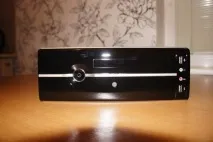
Форм-фактор: Mini-ITX Типорозмір: Micro-Tower Блок живлення: 200 Вт Габарити (ШхВхГ): 90x270x265 мм Вага: 2 кг Рознімання: USB x2, навушники, мікрофон Колір корпусу: чорний Матеріал корпусу: сталь Кількість відсіків 3,5": 1 Кількість відсіків 5,25": 1
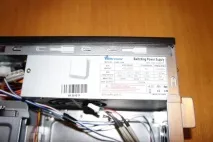
На лицьовій панелі корпус розміщено два USB роз'єми, два джеки 3.5 для мікрофона та навушників, кнопка ВКЛ (power) та кнопка СКИДАННЯ (reset). Блок живлення примикає до задньої стінки корпусу, що дозволяє гарячому повітрі викидатися безпосередньо в атмосферу. В одному з розглянутих мною корпусів (куплений він так і не був) від вихідної решітки блоку живлення до задньої стінки корпусу залишалося близько двох сантиметрів, тобто. повітря викидалося в корпус і підігрівало б саме себе. Невдале розташування, що й сказати.
Одночасно з корпусом було придбано такі комплектуючі вироби:
Боксовий процесор Intel Pentium G2120 на Ivy Bridge. Чому саме він? По-перше, продуктивність core i3 буде надмірною для моїх завдань, а вартість вища. По-друге, на боксові процесори поширюється 3-річна гарантія. Хоча я жодного разу не чув про те, щоб процесор помирав просто так, якщо не внаслідок перерозгону чи механічного пошкодження. Загалом G2120 виглядає у моїх очах найкращим вибором.
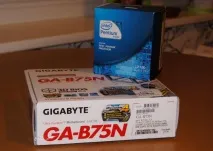
Планочка пам'яті на 4 Gb від Kingston, на ній я не загострюватиму увагу. Чудес від неї ніхто не чекає, розганяти не збираюсь. При встановленні в мат. плату жодних проблем не виникло.
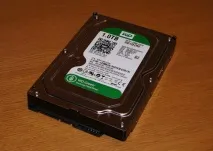
Жорсткий диск WD Greenb 1Tb WD10EZRX. Спеціально вибирав "зелену" серію, щоб тихіше (5400 rpm) працював і менше грівся - т.к. простір у корпусі дуже обмежений, про це не варто забувати. Диск виправдав свої очікування, працює тихо та не гріється.
Також було придбано оптичний привід Toshiba-Samsung SN-208. У зв'язку з особливостями корпусів формфактора mini-ITX довелося купувати ноутбучну версію.
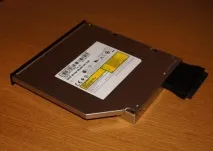
З гарантією, звичайно, не вийшло, ніхто не хоче давати на вироби T-S гарантію 36 місяців. Довелося задовольнятися шістьма місяцями. Ще раз, забігаючи наперед, скажу, що дисковод дуже галасливий. Природно, малі розміри та вага (а як наслідок спрощена конструкція) не дозволяють ефективно гасити вібрації, що виникають під час читання носіїв інформації, особливо якщо вони подряпані.
Т.к. привід призначається для використання в ноутбуці, роз'єм для підключення нестандартний - slimline SATA. Що б не шукати спеціальний тонкий привід зі стандартним роз'ємом був придбаний перехідник за 250 рублів.
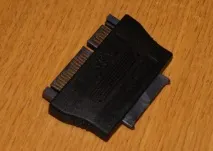
Для розширення загального кругозору розповім, що у продажу можна знайти хитрий кабель SATA+molex, із вбудованим Slimline SATA роз'ємом. На погляд купити його було зручніше, т.к. ми отримуємо на два з'єднання менше – а чим менше з'єднань, тим надійніше будь-який пристрій.
Насамкінець було придбано приголомшливу бездротову мишку для чудової маленької жіночої ручки – Logitech m235.
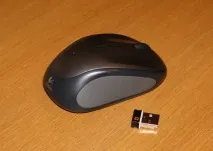
Миша вибиралася довго і ретельно. Критеріями підбору були відсутність свічення світлодіоду,інерційне коліщатко (з фіксованими положеннями) і відсутність коліщатка скролінгу-гойдалки. Знаю по собі, наскільки незручно натискати на коліщатко, постійно замість натискання воно може відкланятися в одну зі сторін.
Ось, мабуть, і всі герої нашого огляду.
Приступимо до збирання.
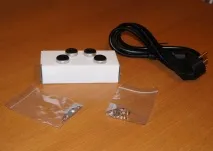
У комплекті з корпусом йдуть: самоклеючі ніжки (під них є спеціальні выштамповки в корпусі, поставити його можна горизонтально або вертикально), шнур живлення, купа гвинтів та якась планочка.
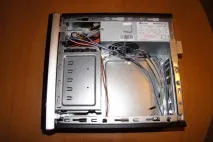
Взагалі-то його [корпусу] "рідне" положення горизонтальне. Після складання його можна поставити і вертикально, але збирати в такому положенні неможливо - надто мало місця всередині; + невелика площа основи робить його нестійким. Отже, знімаємо верхню кришку з корпусу. Кріпиться вона одним гвинтом із великою головкою (під викрутку із прямим шліцом), відкручується руками. Виявляємо витяжний вентилятор. Я не заміряв його розміри, але, зважаючи на все, він на 60 мм.
Відразу пропоную звернути увагу на джгут проводів блоку живлення, спробуємо розібратися в них:
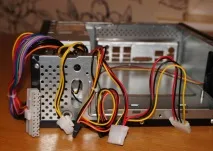
Отже, маємо: стандартний роз'єм ATX_12V для живлення процесора, 24ех піновий роз'єм ATX живлення мат. плати, два звичайних 4ех пінових молексів для живлення IDE пристроїв і два п'ятнадцяти контактних роз'ємів SATA Power Connector. Негусто, але для такого корпусу більше не потрібно.
Далі потрібно зняти лицьову панель, робити це дуже обережно. У верхній частині є два пластикові клямки - зламати їх легко.
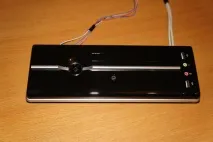
Перевернемо її і побачимо, що без китайських клейових паличок не змогли обійтися і тут:)
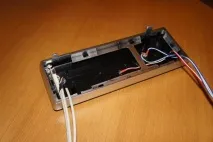
Знявши панель нашому погляду відкривається кошик, що служить ємністю для жорсткого диска (тирозмір 3.5 ") і оптичногоприводу для читання компакт-дисків.
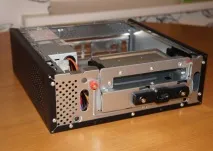
Перед демонтажем кошика рекомендую підняти клямку (на фото праворуч угорі) і відкрутити гвинт із яскраво-червоною пластиковою ручкою. Він [кошик] влаштований таким чином, що кріплення жорсткого диска та приводу не вимагає гвинтів - це зручно та швидко.
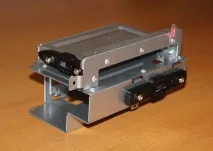
Великі пластикові чорні фіксатори зводяться перед установкою та акуратно і щільно притискають привід або жорсткий диск після повернення в початкове положення. Ще раз повторюся – дуже зручно.
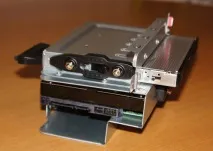
Після завершення робіт із встановлення пристроїв у кошик перейдемо до найголовнішого, а саме до встановлення материнської плати у корпус.
Не буду турбувати вас детальними звітами щодо встановлення процесора в сокет, зроблено це було легко і не вимушено. До того ж, термопаста вже заздалегідь нанесена на підошву радіатора боксового кулера. Тут же було встановлено планку оперативної пам'яті.
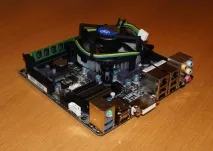
Збирай я систему на базі процесорів AMD я замінив би термопасту на більш ефективну (з вищою теплопровідністю). Але процесори ivy bridge і так досить холодні, тому було вирішено залишити рідну. Після встановлення компонентів на материнську плату я підключив роз'єм кнопок (ВКЛ, Скинути) і підсвічування кнопки ВКЛ.
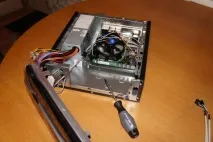
Рекомендую зробити це до встановлення плати в корпус, інакше працювати буде дуже незручно - роз'єми розташовані в самому кутку і частково перекриваються після її встановлення в корпус. Після мат. плата урочисто вставлена в корпус та прикручена комплектними гвинтами. Слідом за ним встановлений кошик (вкрай рекомендую перед його встановленням підключити SATA-кабель жорсткого диска і кабель живлення. Зробити це після установки буде вкрай важко) і почалася рутинна робота з підключення роз'ємівживлення процесора, мат. плати, передніх аудіо входів та USB роз'ємів. Після підключення всіх кабелів перед моїми очима постало велике павутиння, дивитися було страшно. Фотографувати теж:) Я не зупинився на досягнутому і встановив Slimline SATA адаптер, принагідно підключивши його до мат. платі та блоку живлення. Довжини кабелю живлення вистачило впритул.
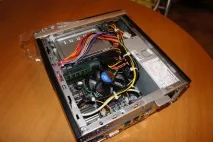
Після завершення всіх операцій усі джгути були акуратно (наскільки це можливо) стягнуті хомутами, тільки джгут проводів живлення мат. плати довелося покласти на кошик і, в такому стані, притиснути кришкою корпусу. Робити ще один палючий у повітрі джгуть над планкою пам'яті мені не хотілося.
Джгут проводів від Slimline SATA адаптера довелося додатково вигнути і стягнути, піднявши над крильчаткою вентилятора охолодження процесора - не зроби я цього він міг би зачіпати за лопаті. Ось і все, напевно. Закриваю кришку корпусу, підключаю живлення та периферію до мат. платі та вимовляю "Ахалай-махалай" (своєрідний ритуал, хто знає - той розуміє). Комп'ютер запускається! Ура.
Ще раз здрастуйте. На прохання учасників форуму я провів температурний тест корпусу із встановленою начинкою.
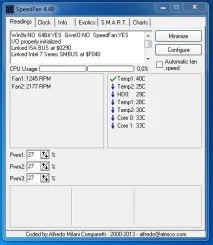
1. Температура у приміщенні 28-29 градусів. 2. Як зовнішній датчик температури, ним ми вимірюємо температуру в корпусі, є вимірювач температури CENTER 301, внесений до держ. реєстр за номером 22128-07. Природно, прилад повірений. 3. ПЗ - SpeedFan 4.49 і Real Temp 3.70, контроль температури. PRIME95 version 279. 4. Навантажую лише процесор, графічне ядро не чіпаю. По-перше не було часу підібрати ПЗ, по-друге ніхто і ніколи не завантажуватиме його настільки сильно.
Перше фото – запустили ПК.
Прогнали стандартний тест,тривалість – 48 хвилин.
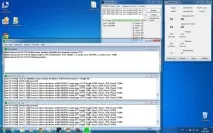
Зупинили тест, зняли навантаження із процесора. Через 7 хвилин видно, наскільки температура впала.
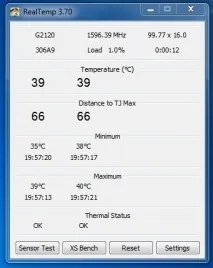
Через 14 хвилин після закінчення тесту.
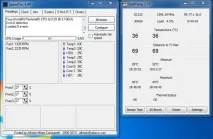
Тепер пропоную всім охочим вивчити скріншоти. А тим, кому не хочеться цього робити, пропоную прочитати моє узагальнення. Заздалегідь перепрошую за відсутність таблиці.
Під час тесту максимальна температура всередині корпусу склала 38 С. Вимірював на відстані двох сантиметрів від радіатора процесора та на відстані двох сантиметрів від мат. плати. Тобто. термопара ХК висіла у повітрі. Жорсткий диск прогрівся з 29 С до 37 С. Процесор нагрівся з 33 С до 57 С.
Велике дякую всім, хто дочитав статтю до кінця.
Це моя перша проба пера і, сподіваюся, що вона здалася Вам зрозумілою та цікавою.