Концептуальне проектування в AutoCAD 2010
- Головна
- Навчальні матеріали
- AutoCAD 2010
- Концептуальне проектування в AutoCAD 2010
Графіка та дизайн
Будівництво
AutoCAD 2010 забезпечує вам потужність 3D-проектування для реалізації ваших ідей у майже будь-якій уявній формі.AutoCAD 2010 і чисте полотно мають багато спільного. Обидва вони дають вам можливість створити раніше неймовірне. АлеAutoCAD 2010 забезпечує гнучкість проектних ідей як у 2D, так і в 3D за допомогою своїх інтуїтивних інструментів, які допоможуть вашим концепціям стати реальними. Світ - це ваше полотно, що ви створите потім? Ви можете повністю реалізувати ваш проект, від концепції до завершення, і все всередині добре знайомого вам середовищаAutoCAD. Безліч нових і покращених інструментів 3D-пректування легко доступна у стрічці менюAutoCAD коли активний робочий простір 3D-моделювання.
Концептуальне проектування в AutoCAD 2010
Використовуйте свої теперішні знання 2D-пректування уAutoCAD для створення базових контурів на ранній стадії вашого концептуального проектування. На наступному етапі ви зможете легко змінити та сформувати вашу модель, використовуючи інтуїтивні інструментальні засоби, такі як 3D-гізмо.
AutoCAD 2010 містить новий гізмо3D Scale на додаток до гізмо3D Move та3D Rotate. Використовуючи ці гізмо, ви можете переміщати, обертати та масштабувати вибрані об'єкти в межах обмежених певної осі або площини.
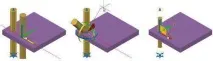
Переміщення, обертання та масштабування гізмо
Ви можете звертатися до гізмо за допомогою команд3DMOVE,3DROTATE або3DSCALE і потім вказати об'єкти, або якщо тривимірний візуальний стиль є поточним, просто вибравши об'єкти. Гізмоавтоматично відобразиться в центрі набору вибору, позбавляючи вас необхідності виконувати додаткову дію для визначення позиції. Якщо ви обираєте об'єкти без попереднього запуску команди, гізмо3D Move відображається за замовчуванням.
Нове контекстне меню, доступне правою кнопкою миші по осі або площині гізмо дозволяє вам змінювати поведінку гізмо. Ви можете встановлювати обмеження різними осями або площинами, перемикатися між гізмом3D Move,3D Rotate та3D Scale gizmos, переміщувати гізмо та орієнтувати його за світовою системою координат, користувальницької системи координат або з боку об'єкта. Ви можете надалі налаштовувати місце розташування та орієнтацію гізмо вручну, визначаючи її початок координат, напрямок осі X та розташування на площині XY.
На додаток до можливості використання контекстного меню правою кнопкою миші для перемикання гізмо, ви можете натискати пробіл, щоб по черзі перемикати режими гізмо. Якщо ви бажаєте змінити відображуване за умовчанням при виборі об'єкта гізмо, використовуйте меню на стрічці.
Дія 3D-гізмо не обмежена лише об'єктами, ви можете використовувати їх для елементів об'єктів. Наприклад, ви можете переміщувати, обертати та масштабувати площини, кути та вершини об'єктів. Нові фільтри для вибору об'єктів гарантують, що ви отримаєте той тип об'єкта, який хочете, коли вибираєте елемент об'єкта. Ви можете звертатися до фільтрів із панеліSubobject у закладці стрічки Home або з контекстного меню під час вибору об'єкта.
Коли встановлено фільтр вибору вершин, наприклад, ви можете бути впевненим, що натиснувши клавішу CTRL і вказавши кут об'єкта,AutoCAD вибере його вершину, а не край.
ПанельSolid Editing закладкиHome містить інструменти для виконання об'єднання, віднімання, взаємодії, перетину та імпринтингу. Ці інструменти, які раніше доступні тільки для твердих тіл, тепер працюють також і для поверхонь.
Проектування вільних форм у AutoCAD 2010
Можливості 3D-проектування уAutoCAD 2010 були суттєво покращені з появою можливості проектування вільних форм. Нові інструментиAutoCAD 2010 дозволяють вам створювати і модифікувати полігональні моделі вільної форми і згладжені полігональні моделі.
Нова закладка стрічкиMesh Modeling забезпечує легкий доступ до засобів створення та редагування полігональних моделей. ПанельPrimitives містить інструменти для створення примітивних полігональних форм (паралелепіпеда, конуса, циліндра, піраміди, сфери, призми та тора) а також полігональних поверхонь обертання, лінійних, петлевих та гранованих полігональних поверхонь.
Полігональні об'єкти можуть бути згладжені з певним кроком для створення викривлених форм. Процес створення згладжених полігональних примітивів подібний до процесу створення їх твердотільних еквівалентів. Наприклад, створення згладженого полігонального циліндра забезпечують ті самі запити та опції, як і створення твердотільного циліндра. За замовчуванням полігональні примітиви не згладжені. Ви можете налаштувати рівень згладжування під час створення полігональної моделі у її параметрах. Введення значення згладжування, що дорівнює 0, створює об'єкт з рівними краями. Збільшення значення згладжування генерує дедалі більш округлені краї. Ви можете конвертувати існуючі 3D-тіла, 3D-поверхні, 3D-грані, полігональні моделі, полігональні моделі, області та закриті полілінії в полігональні об'єкти за допомогою інструментаSmooth Objects. Щоразу, коли ви створюєте полігональний об'єкт з певним згладжуванням, ви можете збільшити або зменшити величину згладжування, використовуючи палітруProperties або засоби редагування полігональних об'єктів, доступні на панелі стрічкиMesh. Максимальне значення згладжування - Level 4. Разом з тим, ви можете використовувати інструментMesh Refine, щоб взяти поточний рівень згладжування за основу, чим збільшіть можливість згладжування інших рівнів. Однак збільшення згладжування збільшує складність об'єкта та може знизити продуктивність. Найкраще, коли ви розробляєте модель на низьких рівнях згладжування і збільшуєте рівень згладжування, коли модель буде завершена. Крім того, ви можете підвищити якість індивідуальних сторін без необхідності зміни базового рівня згладжування. Це дозволяє обмежувати складність поверхні моделі тими областями, де вона потрібна.
Ви можете керувати поведінкою елементів полігональних об'єктів, використовуючи інструмент вигину (Crease ). Наприклад, уявіть собі завдання проектування сучасної нової будівлі між двома існуючими будинками на переповненій міській вулиці. Ви можете вигнути краї моделі біля існуючих будівель та фундаменту, що гарантує, що вони не будуть порушені операцією згладжування. Комбінування функціональних можливостей вигину, згладжування та заповнення дає можливість створювати згладжені форми в жорстко обмеженому оточенні.
Для додаткового керування характеристиками сконвертованих об'єктів, таких як тверді тіла та поверхні в полігональні об'єкти використовується діалогове вікноMesh Tessellation Options, яке доступне за командоюMESHOPTIONS або із закладки3DModeling діалогового вікнаOptions.
Засоби редагування полігональних моделей, доступні в панелі стрічкиMesh Edit, дозволяють вам редагувати сторони полігональних моделей, а також конвертувати між поверхнями і твердими тілами.
Ви можете розділяти бік полігональної моделі, вказавши дві точки, що визначають січну. Після цього ви можете вибирати і редагувати кожну нову сторону, так само як і знову створені грані та вершини, використовуючи клавішу CTRL для їх вибору. Можливість вибору окремих частин моделі дозволяє вам ефективніше модифікувати форму полігональної моделі. І, нарешті, можна призначати різні матеріали різним сторонам моделі.
Видавлювання сторони полігонального об'єкта здійснюється за допомогою інструментаExtrude Face на панеліMesh Edit. На відміну від процедури видавлювання на твердих тілах (яка створює новий твердотільний об'єкт), видавлювання та деформація сторони полігонального об'єкта відбувається без створення нового.
Після створення полігональних об'єктів, ви можете перетворити на згладжені або грановані тверді тіла ті з них, які не мають проміжків і не самоперетинаються. Ви можете керувати згладжуванням об'єктів протягом процесу перетворення. Інструменти для перетворення доступні на панелі стрічкиConvert Mesh.