Контроль розкладу, лінія ходячи та оновлення в MS Project-Pm-Way
Відео матеріалу "Контроль розкладу, лінія ходячи та оновлення в MS Project"
Зміст:
Завдання звітної дати проекту у MS Project
Встановлювати факт виконання лише після виконання завдань вкрай незручно для керівника проекту або керівництва компанії. Для своєчасного прийняття рішень необхідно збирати факт із певною регулярністю. Частий збір факту відволікає виконавців від роботи, рідкісний збір призводить до запізнення прийняття рішень. Отже, для проекту необхідно встановити період реалізації.
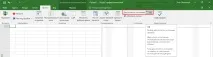
Встановити дату звіту про стан можна двома способами. Перший спосіб:
- Перейдіть на закладку "Проект".
- У розділі «Стан» натисніть кнопку «НД» навпроти тексту «Дата звіту про стан»
- У вікні, введіть дату і натисніть «ОК»
- Перейдіть на закладку "Проект".
- Натисніть кнопку «Відомості про проект» у розділі «Властивості».
- У вікні відомості про проект у полі «Дата звіту» вкажіть дату звіту про стан.
Лінія ходу виконання у MS Project
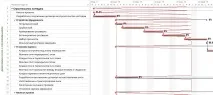
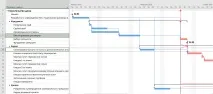
Якщо Ви бажаєте візуально відобразити прогрес у Вашому проекті, Ви можете відобразити лінії прогресу на діаграмі Ганта. Для зазначеної дати прогресу відображається вертикальна лінія, яка з'єднує виконувані завдання і фактично є графіком. На цьому графіку піки спрямовані вліво показують завдання, які виконуються із запізненням від розкладу, а піки направлені вправо показують завдання, що виконуються з випередженням розкладу. Відстань від крайньої точки піку до вертикальної лінії пропорційні мірі відповідності задачі розкладу. Ви можете кілька ліній ходу на одномуплані-графіці одночасно.
Лінію ходу можна прив'язати:
- Даті звіту за станом
- Поточної дати
- До днів тижня
- До днів місяця
- До будь-якої фіксованої дати
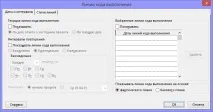
Щоб відобразити лінії прогресу:
- Перейдіть до вистави «Діаграма Ганта».
- Перейдіть на сторінку «Формат» на лінійці інструментів виберіть кнопку «Сітка» та підпункт «Лінія ходу виконання» після чого відкриється вікно «Лінія ходячи виконання».
- Перейдіть на закладку «Дати та інтервали».
- У блоці «Поточна лінія ходу виконання» переведіть перемикач «Показувати» у стан.
- Щоб показати прогрес для звітної дати проекту, виберіть «На дату звіту про стан проекту». Щоб показати лінії прогресу для поточної дати проекту, виберіть «На поточну дату».
- Щоб показати відповідність базовому плану, переведіть перемикач «Показувати лінії ходу виконання на основі:» «базового плану» у включене положення.
- Натисніть кнопку «OK».
Оновлення плану-графіка в MS Project
Після несення факту реалізації завдань проекту необхідно актуалізувати (оновити) план-графік проекту. Для оновлення проекту необхідно виконати такі кроки:
- Перейдіть на закладку «Проект » та натисніть на кнопку «Оновити проект »
- Після відкриття вікна «Оновлення проекту ». Виберіть типи оновлення та дату, на яку буде оновлено. Дата поновлення це дата закінчення поточного періоду реалізації.
- Для оновлення плану-графіка натисніть кнопку «Ок »
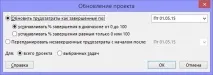
У MS Project Professional Ви можете оновити план-графік проекту наступними методами:
1.Оновлення без зсуву. Для оновлення без зсуву виберіть «Оновити трудові витрати як завершені за: » та встановіть дату оновлення. Це оновлення може бути реалізовано двома шляхами:
- Встановивши відсоток виконання завдань або частин завдання які у період реалізації. Відсоток, що встановлюється, може бути різний від 0% до 100%. Цей підхід застосовується для завдань будь-якої тривалості. Для встановлення цього виду оновлення встановіть галочку навпроти пункту «встановлювати % завершення в діапазоні від 0 до 100 ».
- Встановивши відсоток 100% виконання для завдань, що повністю потрапили у період реалізації та 0% для завдань, які лише частково реалізуються в даний період. Встановлюваний відсоток може бути або 0% або 100%. Даний підхід бажано застосовувати для завдань із тривалістю меншою або рівною тривалості періоду реалізації. Якщо тривалість періоду реалізації тиждень, то тривалість завдань має бути меншою або дорівнює 5 днів. Для встановлення цього виду оновлення встановіть галочку навпроти пункту «встановлювати % завершення рівним лише 0 або 100 ».
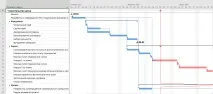
2.Оновлення зі зрушенням. Для оновлення зі зсувом виберіть «Перепланувати незавершені витрати з початком після: » і встановіть дату оновлення. Це оновлення перенесе початок не розпочатих завдань періоду на дату оновлення. Усі завдання, що мають відсоток виконання, будуть розірвані, і їх незавершена частина буде перенесена на дату оновлення. Для всіх завдань, що переносяться, будуть встановлені обмеження «Початок не раніше ». 3. Ви можете оновити весь проект і певний перелік завдань. Для цього виберіть відповідний пункт унизу вікна. зазамовчуванням стоїть пункт «всього проекту » тобто всі завдання проекту. Для оновлення тільки частини проекту необхідно попередньо виділити перелік завдань, що оновлюються, і тільки потім оновлювати, при цьому встановити пункт «вибраних завдань ». 4. Після встановлення всіх параметрів натисніть кнопку «Ок ».
Цей матеріал розглядається на практичних тренінгах на ресурсі Онлайн-курси.