Контроль та діагностика жорсткого диска
Зовсім недавно вийшов цикл статей присвячених резервному копіюванню. Читати і робити щось подібне завжди ліньки, а ось над невідновленими файлами потім проливаємо чимало сліз. Сьогодні пропоную вивчити новий матеріал щодо здоров'я жорстких дисків: як контролювати стан і як визначити швидкий вихід з ладу жорсткого диска?
контроль та діагностика жорсткого диска
Зауважимо відразу, що дата випуску жорсткого диска перестав бути основним критерієм “довголіття” носія інформації. До основних можна віднести інтенсивність використання та умови експлуатації диска.
Щоб вчасно визначити годину Х, необхідно періодично проводити діагностику або перевірку жорсткого диска на наявність помилок.
Ознаки швидкого виходу з ладу жорсткого диска:
- незвичний шум чи потріскування, що виходять від носія;
- уповільнення роботи ПК, тривалий пошук та завантаження додатків та файлів;
- часте виникнення різних помилок додатків та системи, що призводять до появи “Синього екрану”;
Як часто слід проводити перевірку?
Якщо ви спостерігаєте будь-яку з описаних вище ознак або ваш комп'ютер випадково впав зі столу, то обов'язково проведіть перевірку носія. Якщо комп'ютер працює в штатному режимі, то перевірку жорсткого диска раджу проводити хоча б раз на рік, а краще раз на півроку.
контроль жорсткого диска штатними засобами
Windows давно розробила для своїх систем спеціальну утиліту, призначену саме для цих цілей – CHKDSK.
Запустити утиліту можна вручну, а можна побачити її в дії під час збою або неправильного завершення роботи системи. У цьому випадку утиліта запуститься автоматично при наступному запуску операційної системи.
Запуск перевірки жорсткого диска у Windows:
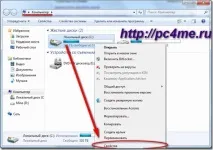
1. Відкрийте “Мій комп'ютер” і, вибравши необхідний для перевірки диск, клацніть правою кнопкою миші. У меню виберіть пункт “Властивості”.
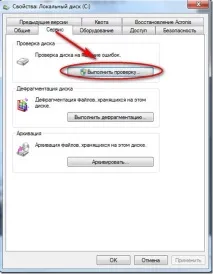
2. У вікні, що відкрилося, виберіть вкладку “Сервіс” і клацніть по кнопці “Виконати перевірку…”.
3. Виберіть обидва пункти параметрів перевірки диска, виставивши галочки в чекбоксах, щоб системна утиліта не тільки виявила биті сектори, а й постаралася їх виправити. Потім натисніть на кнопку “Запуск”
4. Якщо в якості диска, що перевіряється, ви вибрали не системний розділ жорсткого диска, то перевірка почнеться відразу ж. При виборі основного розділу жорсткого диска програма запропонує вам запустити утиліту при наступному завантаженні операційної системи, т.к. Для роботи CHKDSK потрібний повний доступ до диска.
5. При наступному включенні комп'ютера ви побачите таке вікно:
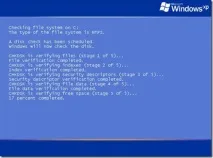
До речі, перевірка може тривати досить тривалий час: до 20 хвилин. Наберіться терпіння або зробіть перерву.
найкраща утиліта для діагностики жорсткого диска
Вже давно існує засіб самої діагностики жорстких дисків - SMART. На відміну від CHKDSK цей засіб здатний ще й передбачити довголіття вашого жорсткого диска.
Весь секрет технології SMART криється у зборі статистики роботи тазначень різних параметрів жорсткого диска: кількість обертів шпинделя, поведінка магнітної головки, режим подачі живлення на носій інформації, час доступу до того чи іншого сектора, кількість помилок позиціонування головки тощо.
Кожен із параметрів має свою межу, виставлену виробником носія інформації. Щоб зрозуміти висновки програми SMART, потрібен спеціальний засіб для інтерпретації цієї інформації.
Одним із таких спеціальних засобів є утиліта, розроблена Сергієм Казанським, яке призначене для діагностики та відновлення жорстких дисків – Victoria.
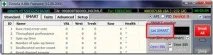
Щоб запустити програму, скачайте її зі сховища dropbox (чомусь на офіційний сайт зайти не вдалося). Встановлювати програму не потрібно, розархівуйте та запустіть exe-файл. Після запуску програми натисніть на вкладці “SMART” і натисніть для запуску перевірки жорсткого диска кнопку “Get SMART”. Якщо у вас все нормально, то поруч із кнопкою з'явиться напис "GOOD", інакше ви побачите напис "BAD".
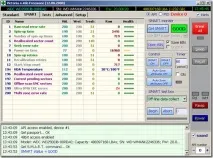
УВАГА! Якщо утиліта "Victoria" видала вам "BAD", часто підвисає комп'ютер, виникає періодичні збої в операційній системі, чується сторонній звук при зчитуванні файлів - все це ознаки швидкого виходу з вашого носія інформації. Саме час зробити резервування найважливіших даних, а також подумати про заміну жорсткого диска.
Victoria-програма хороша, але вона не працює на 7ке х64. Підкажіть програми для діагностики 64 розрядної ОС.