Контури Adobe Illustrator 10, Світ ПК, Видавництво «Відкриті системи»
Розглянувши особливості створення, виділення та редагування контурів, звернемося до більш складних операцій.
Додавання та видалення фрагментів контурів
Якщо потрібно додати додаткову опорну точку на вже існуючий контур, достатньо вибрати інструмент Add Anchor Point (Додати опорну точку), розташований у спливаючому меню Pen (Перо). Його піктограма – перо ручки зі знаком «плюс». Після перемикання на цей інструмент слід клацнути там контур, де необхідно поставити нову опорну точку. Сам контур до цього виділяти необов'язково.
Коли потрібно видалити зайву опорну точку, викликають інструмент Delete Anchor Point (Видалити опорну точку), що знаходиться в тому ж спливаючому меню інструмента Pen (Перо) і позначений піктограмою пера зі знаком мінус. Потім треба натиснути на непотрібній опорній точці. Після видалення контур залишиться замкнутим (сусідні опорні точки просто з'єднаються лінією).
Для виклику інструментів Add Anchor Point («Додати опорну точку») та Delete Anchor Point («Видалити опорну точку») можна також натискати клавіші і за допомогою активного інструменту Pen («Перо»).
Якщо виділити якусь опорну точку та натиснути клавішу , ця точка також буде видалена. Відмінність у застосуванні інструмента Delete Anchor Point («Видалити опорну точку») полягає в тому, що в цьому випадку контур буде розірваний — вилучиться не тільки сама опорна точка, а й лінії, що з'єднують її з сусідніми. Крім того, повторне натискання видалить сам контур.
Розташування контурів
Як правило, зображення складається з кількох контурів. Якщо вони перетинаються, то частково закривають одне одного. Контур може виявитися найнижчим, верхнім або проміжним. Проміжнихконтурів буває кілька, причому ті, що лежать вище, закривають собою що знаходяться нижче.
Щоб змінити розташування контурів, необхідно виділити один з них, натиснути праву кнопку миші та вибрати меню Arrange (Розташувати).
Командою Bring to Front («Помістити на передньому плані») або комбінацією клавіш + +] можна розташувати виділений контур над усіма іншими. Це означає, що він здасться повністю, а ті контури, з якими він перетинається, буде видно лише частково (там, де він їх не закриває). Протилежна команда - Bring to Back ("Помістити на задньому плані"), яка викликається ще комбінацією клавіш + + [. У разі використання цієї команди виділений контур виявиться найнижчим шаром зображення.
Команда Bring Forward («Зрушити вперед») чи комбінація клавіш +] переміщають виділений контур однією шар вгору. Контур, який раніше знаходився безпосередньо над виділеним, тепер лежатиме під ним. Зворотна команда – Bring Backward («Зрушити назад»), їй еквівалентно натискання комбінації клавіш +[. Через війну виділений контур переміщається однією шар вниз.
Закріплення контурів
У разі потреби будь-який контур можна закріпити – тоді під час роботи з іншими контурами зображення заблокований змінити буде неможливо. Закріплені контури не можна перемістити, збільшити, зменшити чи модифікувати форму їх ліній. Тим часом вони не виділяються і під час друку або збереження зображення нічим не відрізняються від інших контурів.
Закріплення контурів корисне, якщо зображення захаращене ними: у цьому випадку збільшується ймовірність неточних клацань миші, коли в результаті виділяється контур непотрібний, а сусідній.
Крім того, слід заблокувати контур, розташований надтим, який потрібно змінити, інакше програма виділятиме верхній контур. При створенні контурів на якомусь фоновому зображенні закріплення фону значно спростить роботу. Зрештою, рекомендується заблокувати ті контури, які можуть перешкодити виконанню операцій або вже не потребують доопрацювання.
Щоб заблокувати контур, потрібно виділити його та використовувати команду Object?Lock?Selection («Об'єкт?Замкнути?Вибір») або комбінацію клавіш +2. Розблокувати всі контури зображення можна за допомогою команди Unlock all («Розімкнути всі») або комбінацією клавіш ++2.
Приховування контурів
Якщо контур заважає маніпулювати іншими, його можна лише закріпити, а й приховати. Коли він закриває розташовані під ним, що вимагають доопрацювання контури, останній варіант кращий.
Для приховування контур потрібно виділити і використовувати команду Object?Hide?Selection («Об'єкт?Приховати?Вибір») або комбінацію кнопок +3. Можна також швидко та легко сховати всі контури, окрім необхідного. Для цього достатньо виділити контур, який повинен залишитись видимим, та натиснути комбінацію клавіш ++U.
Приховані контури під час друку на принтері не видно.
Щоб знову показати їх, достатньо використовувати команду Object? Show All («Об'єкт? Показати все») або комбінацію клавіш +3. Крім того, при наступних відкриттях документа всі приховані контури також будуть видні.
Забарвлення контурів
Забарвлення контуру ділиться на етапи забарвлення його лінії та внутрішньої частини. Її результати будуть видно тільки в режимі Preview («Ілюстрація»), а в режимі Outline («Обриси») показані тільки самі контури.
Кольори контуру змінюють за допомогою панелі Colors («Кольори»). Цю палітру можна відкрити командою Color (Колір) меню Window (Вікно) або натисканням клавіші . В разі,якщо панель вже знаходиться на робочому столі програми, вказана команда прибере її.
На панелі Colors («Кольори») слід звернути увагу на два квадрати у верхньому лівому кутку. Верхній з них показує вибраний на даний момент колір заливки, а нижній колір лінії контуру. Щоб змінити ці кольори, клацніть на відповідному квадраті. Якщо верхній квадрат перекриває нижній, значить, буде змінюватися колір заливки, а якщо навпаки — колір лінії контуру. Самі квадрати показують поточні кольори виділеного контуру (а якщо нічого не виділено — ті, в які буде фарбуватися наступний намальований контур).
Колір контуру регулюють бігунками (змінюючи той чи інший колірний компонент), а також вибирають із спектру. Крім того, якщо потрібно чистий білий або чорний колір, його можна встановити в правій частині спектру. У лівій частині розташований квадрат, перекреслений червоною лінією, клацанням на ньому вказують, що заливка відсутня. На відміну від білої заливки в цьому випадку буде видно об'єкти, розташовані під контуром.
Інструмент Eyedropper («Піпетка») відрізняється від свого аналога в Adobe Photoshop тим, що слугує для вибору не одного кольору, а двох. Якщо перейти на нього натисканням клавішіі клацнути на контурі, буде отримано не тільки колір заливки, а й колір лінії.
На панелі Stroke ("Штрих"), що викликається з меню Window ("Вікно") або натисканням клавіші, можна встановити потрібну товщину лінії контуру (за замовчуванням вона дорівнює одному пікселю). У цій же панелі налаштовуються додаткові опції (щоб їх побачити, необхідно натиснути на круглу піктограму з трикутником усередині, розташовану у верхньому правому куті палітри).
Параметр Cap («Акр.») задає вигляд кінців незамкнутого контуру. Цей параметр може приймати три значення:Butt Caps ("Задня кришка") - встановлюється за замовчуванням, кінці контуру виглядають "обрубаними"; Rounded Caps («Кругла кришка») - кінці контуру заокруглені; Projected Caps («Проецірующая кришка») - кінці контуру виглядають обрубаними і виступають за опорні точки.
Параметром Join («Соїд.») задається вигляд зовнішніх кутових точок контуру (всередині контуру кути завжди оформляються однотипно і змінюватися не можуть). Значення Miter Join («З'єднання мітер») встановлено за замовчуванням і робить кути контуру загостреними, Round Join («Кругле з'єднання») заокруглює їх, а Bevel Join («Косо з'єднання») утворює кути в точках перетину ліній контуру.
Параметр Dashed Line (Пунктир) дозволяє малювати штрихові лінії контуру. Задаючи у полі Dash («Пунктир») довжину штрихів, а полі Gap («Пробіл») — величину прогалин між ними, можна створювати кілька видів штрихових ліній.
Угруповання контурів
Коли на зображенні необхідно зберегти взаємне розташування кількох контурів, корисно згрупувати їх. Тоді при спробі зрушити будь-який з контурів, що входять до групи, переміститься не тільки він, але і вся група в цілому.
Щоб згрупувати кілька контурів, чи достатньо виділити їх і використовувати команду Object? Group («Об'єкт? Згрупувати») або комбінацію клавіш +G. Можна об'єднати у групу як окремі контури, а й раніше створені групи. Розгрупувати виділену групу контурів дозволяє команда Object?Ungroup («Об'єкт?Розгрупувати») або комбінація клавіш + +G.
Складові контури
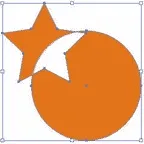
Складовими прийнято називати контури, які з двох і більше відкритих чи замкнутих контурів. При цьому в місцях їхнього перетину утворюються прозорі області.
Щоб створити складовий контур, необхідно зробити таке:
- намалювати контури, які будуть об'єднані у складовій, та розташувати їх у потрібному порядку;
- Вибрати команду Object? Compound Path?Make ("Об'єкт? Частина? Зробити") або натиснути комбінацію клавіш +8.
В результаті всі виділені контури утворюють складову. Тепер для роботи з цим контуром (наприклад, зміни кольору заливки або лінії) достатньо його виділити.
Щоб роз'єднати існуючий складовий контур на звичайні, слід використовувати команду Object?Compound Path?Release («Об'єкт?Частина?Випустити»).
Щоб навчитися працювати з контурами, потрібен час, проте результат того варто - навіть користувач, що абсолютно не вміє малювати, зможе сам створювати дуже складні і красиві зображення.