Конвертуємо PDF в DOC та вирізаємо картинкиз PDF документа, Школа ремонту ПК
Якщо чесно, то я навіть трохи заздрю своїм читачам, тому що свого часу доводилося знайти і перечитати величезну кількість різноманітних статей на тему, що цікавить, щоб у результаті скласти всю отриману інформацію і вивести універсальне вирішення проблеми. Те саме стосувалося і вирішення питань, які ми розглядатимемо в сьогоднішній статті.
Раніше для конвертації pdf в doc і для вирізання картинок з pdf доводилося використовувати багато програм, причому якість результату виходила нижче бажаного. Зараз все набагато простіше. З'явилися як онлайн-сервіси, так і програми, які значно спрощують життя сучасному користувачеві комп'ютера. Ну все, на цьому передмову закінчую і переходжу до огляду онлайн-сервісу для конвертації pdf в doc.
Для початку переходимо попосилання. У лівому кутку сайту бачимо форму для конвертації pdf у потрібний формат
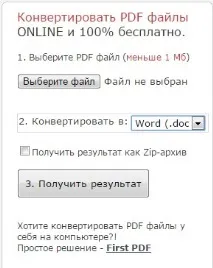
Перше, що потрібно зробити - це вибрати файл у форматі pdf. Далі вибрати формат, в який слід конвертувати файл. Потім ставимо галочку навпроти «Отримати результат як zip-архів» і тиснемо кнопку «Отримати результат»
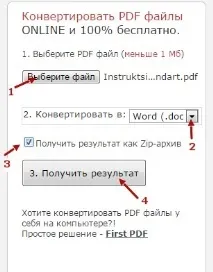
Після конвертації зберігаємо файл. Розпаковуємо архів та бачимо наш файл, але вже у форматі doc.
Для тих, хто не любить користуватися будь-якими онлайн сервісами та думає, що ці сервіси відправляють вашу інформацію невідомо куди, є проста програма під назвою First PDF. Завантажити програму можна за посиланням . В архіві буде пробна версія програми на 30 днів, що дозволяє зробити 100 конвертувань PDF-файлів.
Завантаживши та встановивши програму – запускаємо її.
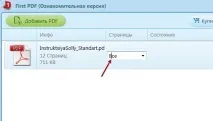
Далі тиснемо на кнопку «Додати PDF»
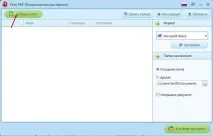
Справа віддоданого файлу можна вибрати сторінки, які потрібно обробити. За промовчанням програма конвертуватиме всі сторінки
Після додавання файлу вибираємо формат, у який слід конвертувати файл. Кожен формат можна налаштувати більш поглиблено, натиснувши кнопку «Налаштування». Далі вибираємо папку, у яку слід зберегти отриманий файл. Потім тиснемо «Конвертувати»
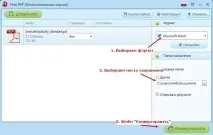
Після завершення конвертації файл з'явиться в папці, вибраній для збереження.
Хочу зауважити, що при використанні онлайн конвертера файл зберігається у форматі doc. У разі використання програми First PDF – отриманий файл зберігається у форматі rtf. Обидва формати чудово відкриваються через Microsoft Office будь-якої версії.
На цьому, на конвертації pdf в doc ставимо крапку та переходимо до процесу вирізування картинки з pdf.
Для вирізання картинки з PDF ми будемо використовувати програму PDF Image Extraction Wizard. Завантажуємо програму за посиланням . Встановлюємо та запускаємо.
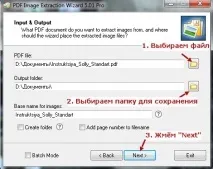
У вікні програми вибираємо файл, папку для збереження та тиснемо на кнопку «Next»
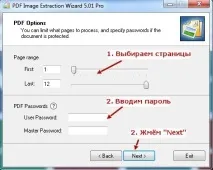
У вікні вибираємо діапазон сторінок, з яких слід витягти зображення. Нижче вводимо пароль, якщо документ запоролений. Далі тиснемо «Next»
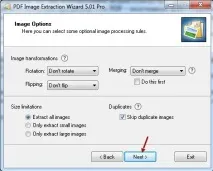
У наступному вікні нічого не міняємо і одразу тиснемо на кнопку «Next»
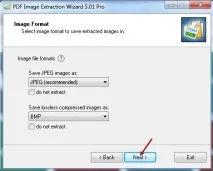
Далі вибираємо формат та метод стиснення для збереження та тиснемо «Next»
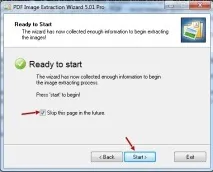
В останньому вікні ставимо галочку навпроти "Skip this page in the future" і тиснемо "Start"
Дякую за увагу.
З повагою, Олег Сметанін
Привіт Олегу. Не знайшов статті про SpyHunter. Хотів прогою свій комп перевірити.