Копіювання даних із Microsoft Excel у PowerPoint
Мал. 33.1. Екран програми PowerPoint
К нопкаРежим слайдів перемикає в «послайдовий» режим редагування (рис. 33.2).
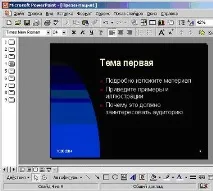
Мал. 33.2. Режим редагування окремих слайдів
В ньому створюють та редагують окремі елементи слайдів. З одного слайда на інший перемикаються за допомогою вертикальної смуги прокручування, а також клавішPageUp таPageDown.
– цією кнопкою перемикаються в режим розмітки презентації, дуже схожий на режим структури документа Microsoft Word.
К нопка – це кнопка переходу в режим сортувальника (рис. 33.3), де маленькі зображення слайдів вишиковуються на екрані одне за одним у тому порядку, в якому їх показуватимуть під час виступу.
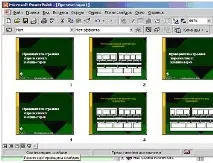
Мал. 33.3. Екран у режимі сортування слайдів
В в цьому режимі можна створювати та копіювати слайди по одному та групами, а також змінювати їх послідовність.
К нопка на панеліСортувальника слайдів дозволяє вибрати спосіб переходу від одного слайда до іншого. За бажання такий перехід можна супроводжувати різними звуками. До речі, те саме можна зробити, вибравши з менюПоказ слайдів або з контекстного меню слайду командуПерехід слайду.
Вставка слайдів у PowerPoint
У режимі розмітки. Якщо уявити, що слайд – це абзац тексту, то вставляти його треба як у Word. Якщо необхідно створити «чистий» слайд, просто помістити курсор в кінець попереднього слайду-абзацу і натиснутиEnter. Якщо ж прототип слайду вже десь існує – в іншій презентації або текстовому документі, у вигляді абзацу, – необхідно скопіювати його, помістити курсор у потрібну точку презентації та натиснутиShift+Insert.
За допомогою команди Створити слайд пункту менюВставка буде створено новий, «чистий» слайд з розміткою, яку можна вибрати в діалоговому вікні, що відкрилося за цією командою (рис. 33.4).
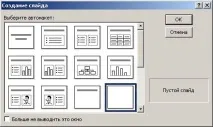
Мал. 33.4. Вікно вибору слайду
За допомогою команди Дублювати слайд пункту менюВставка. Виділити вже наявний слайд презентації, вибрати цю команду і отримати слайд-близнючок, розташований відразу після його «прототипу».
За допомогою команди Слайд із файлу пункту менюВставка. Ця команда дозволяє копіювати слайди з однієї презентації до іншої. Якщо користуватися нею, відкриється діалогове вікно, показане на рис. 33.5.
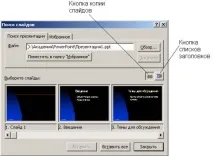
Мал. 33.5. Вікно вставки слайдів із файлу
Щ клацнути на кнопціОгляд і вибрати презентацію, в якій міститься потрібний слайд. Щоб його знайти, потрібно клацнути на кнопціПоказати. Потім відзначити потрібні слайди та клацніть на кнопціВставити. Шукати слайди у цьому вікні можна у двох режимах: з показом копій слайдів та показом заголовків.
П за допомогою командиСлайд із структури пункту менюВставка. Під структурою в даному випадку мається на увазі будь-який текстовий файл, абзаци якого PowerPoint перетворює на слайди презентації.
План презентації
В PowerPoint існує система перевірки орфографії. Щоб перевірити текст на слайдах, потрібно вибрати пункт менюСервіс командуОрфографія.
2. Створення презентації за допомогою майстра
П після запуску програми PowerPoint на екран виводиться діалогове вікно (рис. 33.6), в якому представлені наступні дії:
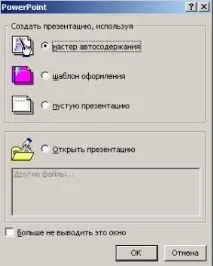
Мал. 33.6. Вікно початку роботи з PowerPoint
- створити нову презентацію здопомогоюМайстра автозмісту ;
- створити нову презентацію за допомогоюШаблону оформлення ;
- створити порожню презентацію;
- відкрити створену презентацію.
Майстер автовмісту створює презентацію з титульним листом і кількома слайдами із заготовками. Вміст та організація презентації ґрунтуються на відповідях користувача. Вибрати створення презентації за допомогоюМайстра автовмісту і натиснути кнопкуОК. Відкривається вікно, де треба натиснути кнопкуДалі. У наступному вікні необхідно вибрати відповідний вид презентації (рис. 33.7) та натиснути кнопкуДалі.
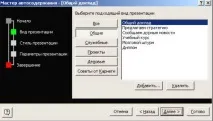
Мал. 33.7. Вибір виду презентації
Д але пропонується вибрати спосіб виведення презентації:
З атом необхідно ввести заголовок презентації і, якщо треба, інформацію в колонтитулі (рис. 33.8).
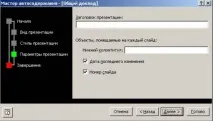
Мал. 33.8. Вікно заголовка презентації
П після цього натиснути кнопкуГотово і на екрані відображаються слайди. Щоб заповнити їх, треба виділяти пункти в галузі структури та замінювати їх своєю інформацією.
Ч щоб подивитися отриману презентацію, треба натиснути кнопкуПоказ слайдів внизу екрана, ліворуч. Перехід по слайдах здійснюється лівою кнопкою миші.
3. Створення презентації з використанням шаблону оформлення
Ч щоб створити презентацію за допомогою шаблону оформлення, треба або вибрати режимшаблон презентації у початковому вікні PowerPoint (рис. 33.6), або скористатися командоюСтворити з пункту менюФайл (рис. 33.9).
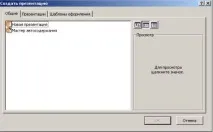
Мал. 33.9. Вікно створення презентації
С існуєдва види шаблонів PowerPoint:
П перше розташовані на вкладціПрезентації і є заготівлі презентацій, складені за всіма правилами ораторського мистецтва та оформлені деякими елементами художнього оформлення.
В які містять лише графіку, без текстової «начинки». Для початку краще скористатися якомога детальнішим шаблоном, тобто шаблоном презентації. Відсутні елементи оформлення можна буде додати пізніше із шаблону дизайну.
Е якщо вибратиНова презентація, то відкриється вікно вибору слайдів з розміткою (рис. 33.4), де вибирається відповідний слайд. Щоб змінити текст у рамці, потрібно клацнути на ній і розпочати введення. Маркери додаються автоматично, а щоб вставити відступ, використовують клавішуTab. Потім виберітьНовий слайд з пункту менюВставка і т.д.
4. Вставка з Word та з Excel
П при створенні презентацій дуже часто використовують текст та графіку, створені в інших додатках. PowerPoint підтримує імпорт документів Word, документів у форматі RTF (.rtf), звичайного тексту (.txt) та документів HTML (.htm).
При імпорті документа Word, документа HTML або тексту у форматі RTF використовується структура стилів документа.Заголовок 1 стає заголовком слайду,заголовок 2 стає першим рівнем тексту і т.д. Якщо документ не містить стилів, структура PowerPoint створюється відступами в абзацах. При імпорті звичайного тексту структура визначається за табуляцією на початку рядків. Формат заголовка та тексту визначається зразком слайдів поточної презентації.
П резентацію зручно створювати із структури Word. Для цього:
1.О відкрити документ у Word, вказати в менюФайл на командуНадіслати і вибрати пунктMicrosoft PowerPoint (рис. 33.10).
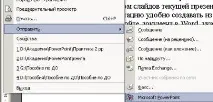
Мал. 33.10. Вставка документа Word у PowerPoint
2.К кожен абзац, відформатований у стилі «Заголовок 1», стане заголовком нового слайду, кожен абзац, відформатований у стилі «Заголовок 2», перетворюється на текст першого рівня тощо (рис. 33.11). , 33.12).
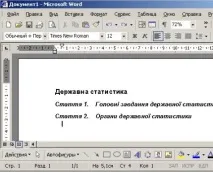
Мал. 33.11. Документ Word
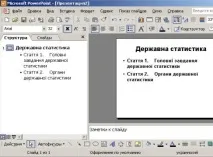
Мал. 33.12. Слайд PowerPoint
Копіювання даних з Microsoft Excel у PowerPoint
В презентації PowerPoint можна копіювати комірки з аркушів та діаграми Microsoft Excel. Можливі два варіанти: вставити в PowerPoint лише поточні дані або зв'язати копію з вихідними даними Microsoft Excel. В останньому випадку копія даних у PowerPoint автоматично оновлюватиметься при зміні вихідних даних у Microsoft Excel.
Д для того, щобскопіювати в презентацію дані з Microsoft Excel, треба:
1.Н а аркуші виділити діапазон комірок, який потрібно скопіювати, і виконати операціюКопіювати.
2.П переключитися на презентацію і вибрати слайд, на який потрібно вставити осередки.
3.У менюПравка програми PowerPoint вибрати командуСпеціальна вставка. Відкриється вікно, зображене на рис. 33.13.
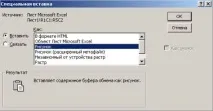
Мал. 33.13. Вікно «Спеціальна вставка»
4.П перемикач повинен знаходитися в положенніВставити.
5.В виконати одну з таких дій:
o щоб вставити комірки з можливістю зміни їх розміру та положення (як малюнку), вибрати варіантМалюнок ;
o щоб вставити комірки як об'єктАркуш, який надалі можна буде змінювати в Microsoft Excel, вибрати варіантОб'єкт Аркуш Microsoft Excel ;
o щобвставити осередки як текст, розділений знаками табуляції, вибрати варіантФорматований текст (RTF) абоНеформатований текст.
Про б'єктаркуш Microsoft Excel можна вставити на слайд або на сторінку нотаток (командаСторінки нотаток у пункті менюВигляд ), але не можна вставити в область структури та в область нотаток.
П при виборі варіантаОб'єкт Аркуш Microsoft Excel на впровадженому малюнку будуть відображатися тільки видимі дані. Якщо дані обрізані, треба двічі клацнути об'єкт і змінити ширину стовпців, щоб було видно всі дані.
М такожзв'язати презентацію з осередками аркуша Microsoft Excel. Для цього необхідно:
1.Н а аркуші виділити діапазон комірок, з якими потрібно зв'язати презентацію, та натиснути кнопкуКопіювати.
2.П переключитися на презентацію та вибрати слайд, на який потрібно вставити пов'язану копію осередків.
3.У менюПравка PowerPoint вибрати командуСпеціальна вставка.
4.У становити перемикач у положенняЗв'язати (рис. 33.14).
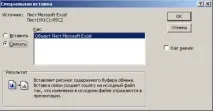
Мал. 33.14. Вікно «Спеціальна вставка» перемикач Зв'язати
Е якщо потрібно зв'язати комірки, а потім додати додаткові рядки або стовпці даних, то спочатку треба присвоїти ім'я цього діапазону в Excel. Потім скопіювати діапазон і вставити комірки PowerPoint у вигляді пов'язаного об'єкта. При додаванні в діапазон Excel даних можна перевизначити ім'я діапазону, щоб він включав нові комірки. Під час наступного оновлення зв'язку нові дані будуть додані до пов'язаного об'єкта PowerPoint.